[自作日記12] グラボをマザーボードに装着!
![[自作日記12] グラボをマザーボードに装着!](/content/images/size/w1200/2024/04/gpu_machine_jisaku_12.png)
今回は、いよいよ、主役のグラフィックボードを装着します!
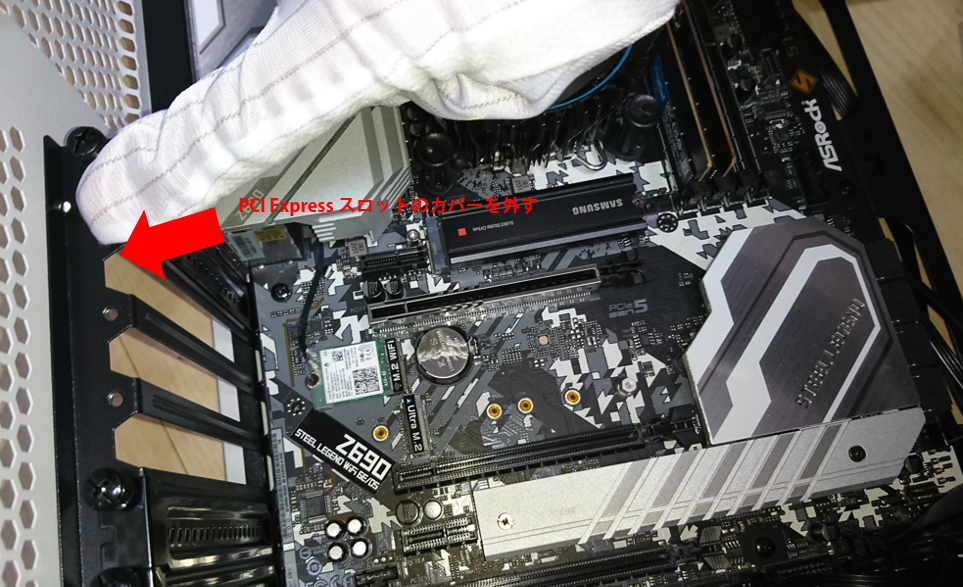
1.PCI Express スロットのカバーをはずす
グラフィックボードを挿入するのは PCI Express gen 5 x16 スロットなので、その部分のカバーをはずします。
また、今回のグラフィックボードは 4 スロット占有なのでそこから4スロット分のカバーをはずしておきます。
2.グラフィックボードを開梱する
今回のパーツでもっとも高価だったグラボをいよいよ開梱しましょう!
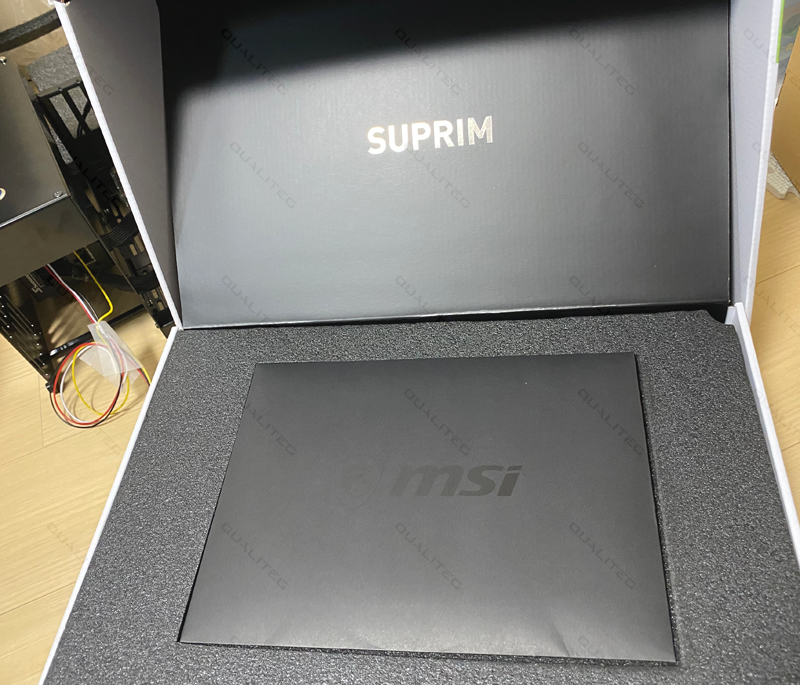
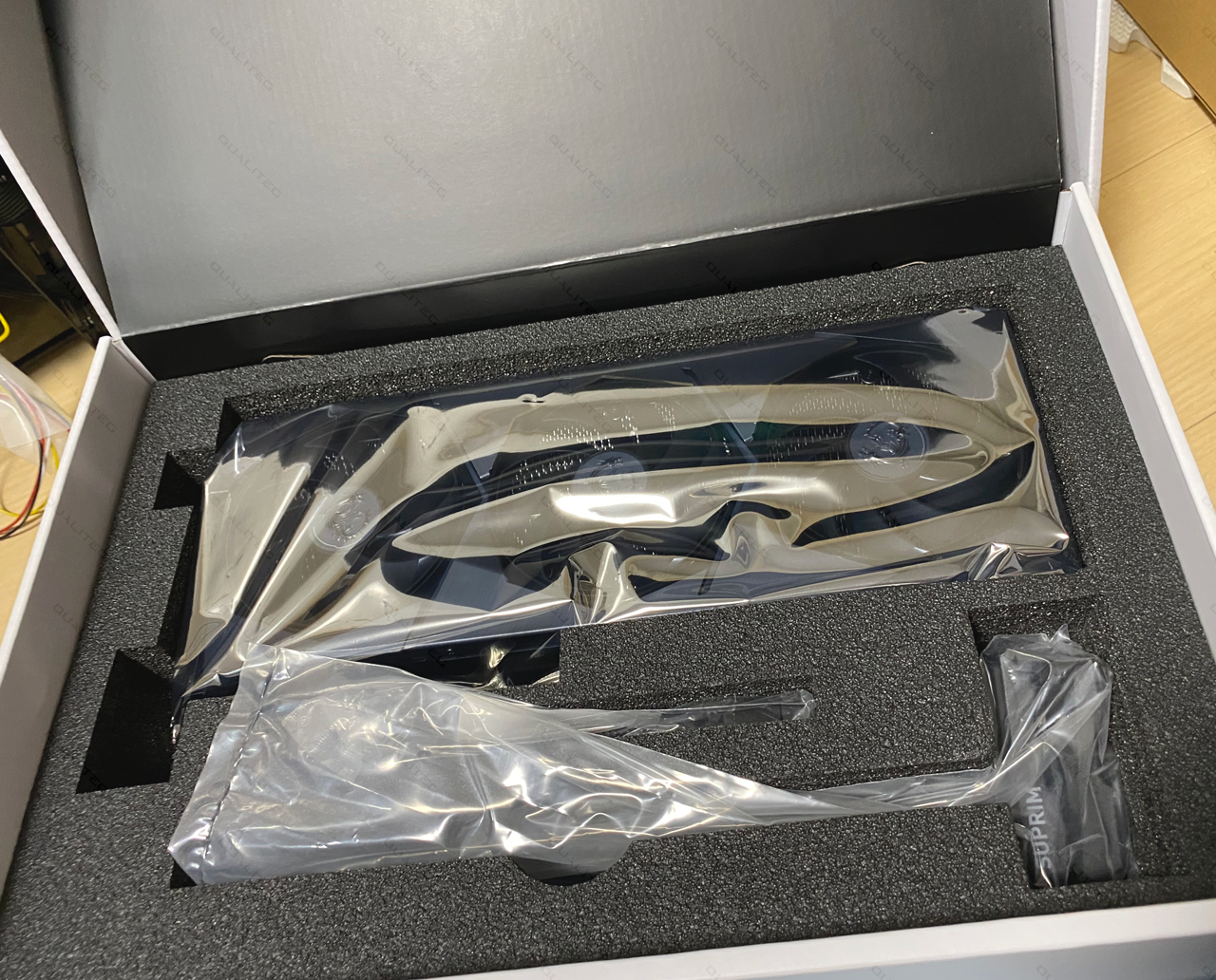
おおおグラボ本体と、支え用のアームが入っています。
袋からとりだすと、34センチのビッグサイズの MSI SUPRIM X GeForce RTX 3090 Tiがお目見え!
ヒートシンクがすごいですね。
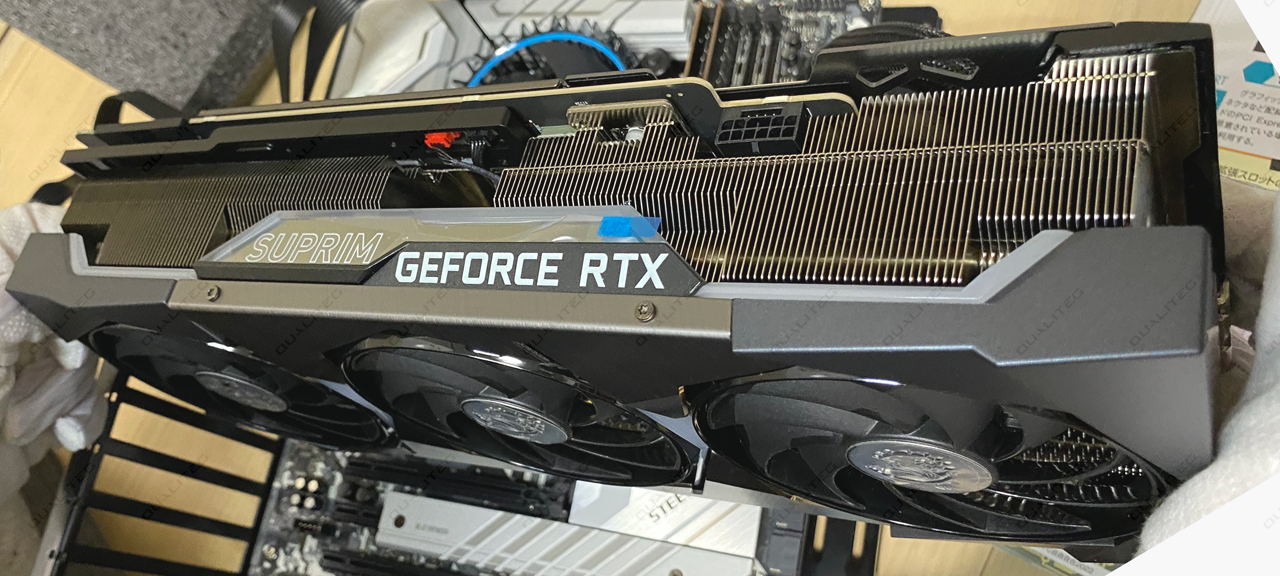
こちらら側は、3連装のプロペラファンです。MSIのドラゴンマークがかっこいいです。
コンシューマー用グラボは見た目もかっこいいですね。
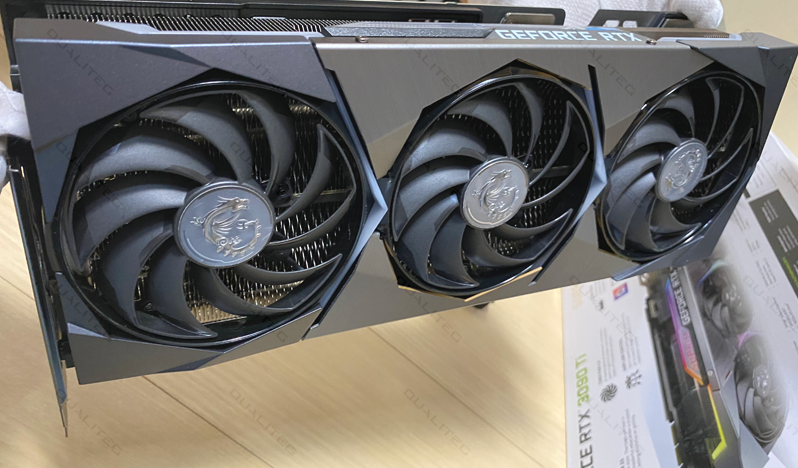
さて、さっそく、このグラフィックボードを、PCI Express スロットに装着するんですが、端子部分に実はカバーがかかっていますので、
まず、そのカバーを外します。
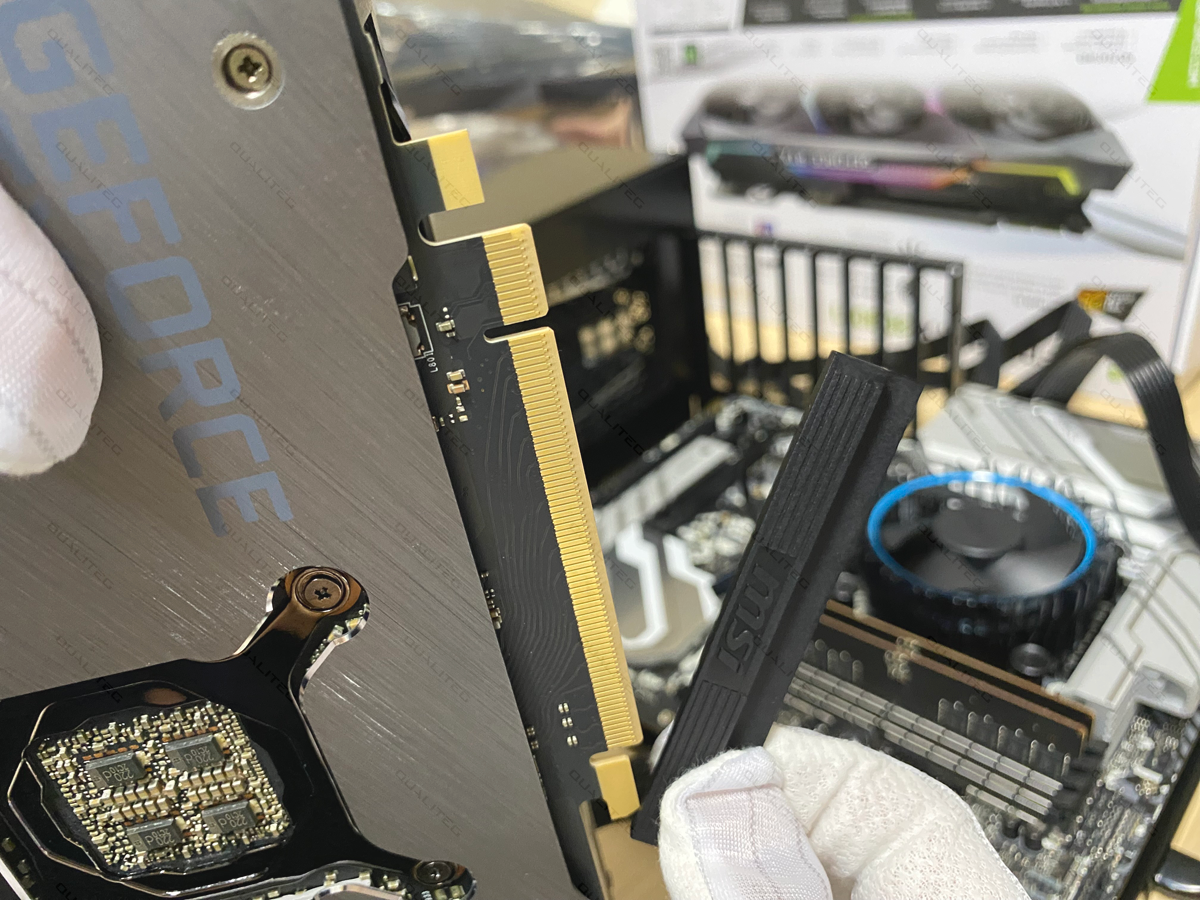
端子カバーをはずしたら、丁寧に、PCI Express x16 スロットに差し込みます。
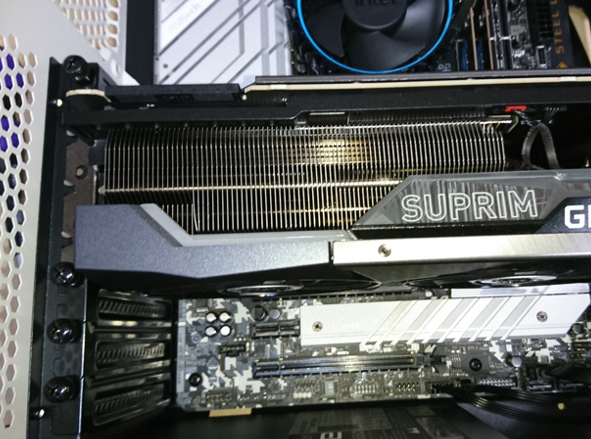
挿し込んだらしっかりねじ止めします。
これで無事にGPUまで装着できました!
自作の先に、研究・業務用のGPU環境を考えるなら。
GPUマシンを自分で組む知見は、そのまま研究・PoC・本番のインフラ選定に効きます。
私たちは自社で独自の GPU クラスターを構築・運用し、LLM プロダクトを開発しています。また研究用GPUワークステーションの調達から、インテル Core アーキテクチャ、インテル Xeon アーキテクチャなど、コンシューマーユースからプロユースまで幅広くご支援可能です。ワークステーションの調達・構築支援だけでなく、その先の学習環境の整備、最適な GPU 選定・推論最適化・分散構成まで、運用経験に基づいてアドバイスします。
LLMインフラ・基盤技術の支援を見る →次回は、給電ケーブル類を電源装置に接続していきます!
navigation