[自作日記6] メモリ選定
![[自作日記6] メモリ選定](/content/images/size/w1200/2024/04/gpu_machine_jisaku_06.png)
今回は、メモリや周辺パーツを選定しましょう。
メモリ選定にも落とし穴があり、Junさんは見事落とし穴にハマってしまいました。さっそくみていきましょう。
ふー。やっとCPUとマザーボードが買えました。
あと何を買えばいいんだっけ。ということで、もう一度、先輩の置手紙をみてみます
① CPUは 12世代か13世代のどちらでもよい。
② GPU中心でつかうため、CPU側の能力は i5程度で問題ない。
③ マザーボードのチップセットは CPUが12世代ならZ690 か CPUが13世代ならZ790。ATX。
④ CPUメモリは 64GB 以上。DDR4でもDDR5でもどちらでもOK
⑤ グラボはコンシューマー向けでOKだけど、最上位モデルに近いもの。
⑥ SSD は 1T以上。
⑦ 電源は 800W 以上、 80Plus Titanium
⑧ ケースはグラボがちゃんと入ることを確認すること!
①~③までは無事かえましたので、あとはメモリ、グラボ、SSD、電源、ケースを買わないといけません。まだまだ、買い物ありますね。
おなかもすいてきたので、CPUメモリだけ購入したら、昼食を食べに行くことにして、メモリが売っている階に移動しました。
すると、さっそくよさげなメモリを発見!
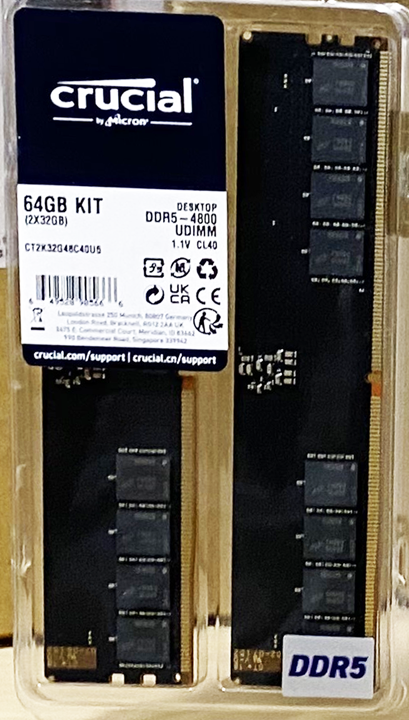
なになに、crucial DDR4 3200 2 x 32GB と書いてあります。これじゃん!値段は2万円くらい。置手紙に書いてあったとおりの仕様のメモリを発見できました
念のためもう一度確認します
④ CPUメモリは 64GB 以上。DDR4でもDDR5でもどちらでもOK
ここにはDDR4でもDDR5でもどちらでもOKと書いてあるし、64GBあるし。
早速、購入手続きを済ませ、お昼ご飯を食べに行こうと店をでようとしたその時・・・
「お客様! お客様! お待ちください!」
私「え?」
「お待ちください~!」
私「え?(もしかして会計通さないで来ちゃったのか?!😨)」
振り返ると、そこには、さっきマザーボードについて相談にのってくれた店員さんが息を切らしながら追いかけてきました。
私「あ、あの、何でしょうか・・・」
「お客様、さきほど、メモリ販売コーナーで DDR4 をご購入されませんでしたか?」
私「は、はぁ、買いました。」
そういって、私は袋の中から、さきほど買ったメモリを見せました
「そのメモリ、お客様のマザーボードに対応してません!」
私「えええ?」
「お客様がご購入されたマザーボードをもう一度確認させてください」
マザーボードの仕様を確認すると、「DDR5 6000MHz 」と書いてありました。
私「あ」
実は現在主流のメモリには DDR4 と DDR5 がありますが、両者は完全に別物でした。
私は、メモにはDDR4かDDR5を買えばいいと書いてあったのでどちらでもよいとおもい無意識にDDR4を買っていましたが、マザーボードごとに決まったものを買わないといけなかのでした。
メモリーはマザーボードが DDR5 対応なのかDDR4対応なのか確認すべし
でした。店員さんが気づいてくれなければ、あやうく、間違ったメモリを入手てしまうところでした。間違ってかったDDR4をDDR5に交換してもらい事なきを得ました。
バタバタして、おなかの減り具合もピークだったので、肉の万世本店に駆け込みました。
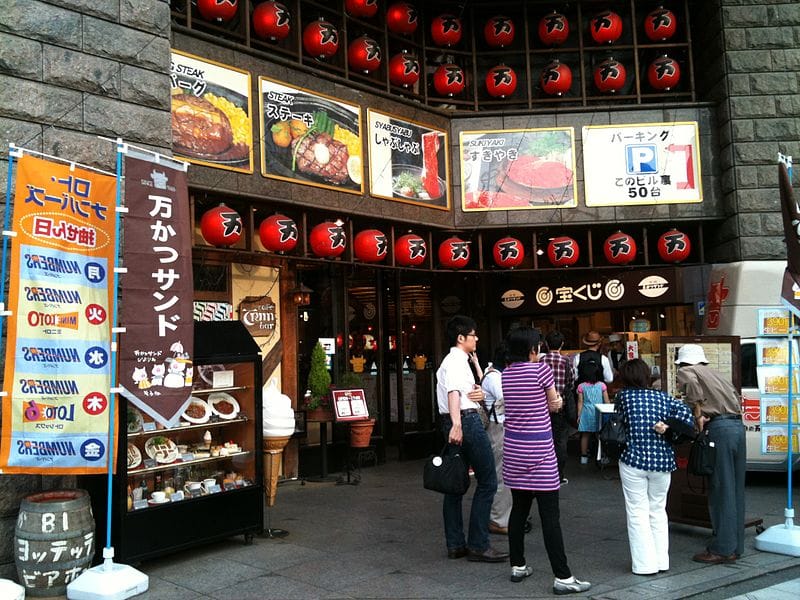
いかがでしたでしょうか。
今回は、マザーボードには、対応したメモリがあるということが学びでしたね。
次回は、いよいよグラフィックボード(GPU)の選定です!お楽しみに!
コラム:マザーボードとメモリ互換性
少しだけメモリについて補足しておきましょう
今回なマザーボードの仕様書には「DDR5 6000MHz」と書いてありました。この場合、そのマザーボードはDDR5 6000MHzのメモリーをサポートしているということですが、それ以下の速度のDDR5メモリー、例えばDDR5 4800MHzを装着した場合はどうなるのでしょうか。
その場合も基本的には使用可能です。ただし、使用するメモリーの速度がマザーボードのサポートする速度より低い場合、システムはそのメモリーの速度に合わせて動作します。
逆に、DDR5 6000MHzよりも速いメモリーをを装着したらどうなるでしょうか。
そちらも、基本的に問題ありませんが、いくつかの点に注意する必要があります。メモリーがマザーボードでサポートされている最大速度よりも速い場合、メモリーはマザーボードの最大サポート速度まで自動的にダウンクロックされて動作します。つまり、例えばDDR5 6400MHzのメモリーを使っても、マザーボードが6000MHzまでしか対応していない場合は、6000MHzで動作することになります。
さらに高速なメモリーを利用するメリットは制限されるかもしれませんが、将来的にマザーボードをアップグレードする予定がある場合には、高速なメモリーを購入することで、新しいマザーボードでその速度をフルに活用できる可能性があります。
ただし、どちらの場合も、メモリーの互換性については、マザーボードの製品仕様書や公式サイトで確認するのが最も確実です。メモリーが正しく機能するかどうかは、マザーボードのチップセットやBIOSの設定にも依存するため、公式の情報を参照することがオススメです。
自作の先に、研究・業務用のGPU環境を考えるなら。
GPUマシンを自分で組む知見は、そのまま研究・PoC・本番のインフラ選定に効きます。
私たちは自社で独自の GPU クラスターを構築・運用し、LLM プロダクトを開発しています。また研究用GPUワークステーションの調達から、インテル Core アーキテクチャ、インテル Xeon アーキテクチャなど、コンシューマーユースからプロユースまで幅広くご支援可能です。ワークステーションの調達・構築支援だけでなく、その先の学習環境の整備、最適な GPU 選定・推論最適化・分散構成まで、運用経験に基づいてアドバイスします。
LLMインフラ・基盤技術の支援を見る →navigation