[自作日記7] AI用GPUの選定
![[自作日記7] AI用GPUの選定](/content/images/size/w1200/2024/04/gpu_machine_jisaku_07.png)
今回は、AIに適したグラフィックボード(GPU)の選定をします。
本編に行く前に、グラフィックボードとGPUの違いについて整理しておきましょう
グラフィックボードは、コンピューターで画像処理やAIの計算を担当する重要なハードウェアで パソコンのPCI Express のスロットに挿入して使用するのが一般的です。
一方 GPU はグラフィックボードの主要な構成要素の1つで、グラフィックボードは以下のようなコンポーネントで構成されています。
- GPUチップ - グラフィック処理の中心で、複雑な数学的計算を高速に実行します。
- VRAM(ビデオRAM) - GPUが直接アクセスする専用メモリで、ディープラーニングでは、パラメータ(重みやバイアス)や計算過程を保持する役割があり非常に高速に動作します。
- 冷却システム - GPUが生成する熱を効果的に放散するためのファンやヒートシンク。
グラフィックボードとGPUを同一視して書いている記事も多く、私たちもあまり厳密に分けて書いていないですが、実体としては↑のような感じですね。
さて、それでは Jun さんの買い物の続きをみていきましょう。
肉の万世本店はやっぱり最高でした。
2階でハンバーグを食べてきましたが、出世したら3階、4階のレストランも行ってみたい。あと、1階のパーコー麵にもチャレンジしてみたいです。麵が上下してるあのオブジェ?も楽しいですね。
(なぜか、いつも2階ばかり行ってしまうんですよね。)
おなかもいっぱいになったので、これから今日の目玉のGPUを買いに行きたいと思います。
とその前に、今まで買ったものを整理しておきます
- マザーボード: Asrock Z690 Steel Legend 約4万円
- メモリ: Crucial デスクトップ用 DDR5 32G x 2 = 約3万円
- CPU: Intel Core i7 12700 約5万円
- 昼食:万世コンボ+和食セット 約2千円
だいたい12.5万円を使ったので、のこり32.5万円くらいあります。GPUは良いものを買えそうです!
GPUを買いにお店へ!
AIをやるなら、間違いなく NVIDIA の GPU です。
どれにしようかなー、と探し始めましたが、拍子抜けするくらい簡単に決まりました。
その理由は簡単。
ディープラーニング、とりわけLLMをやる場合に一番重要なのは VRAM の量つまりGPUのメモリ容量です。
そして、ここ秋葉原で売っているGPUは通常コンシューマー向けのGPUなので、VRAMの上限は決まっています。
そうです、 NVIDIA の GeForce 3090 か GeForce 4090 を搭載したグラフィックボードが VRAM 24 GBytes で最大なのです。つまりこのどちらかしか選択肢にないといってもいいでしょう。
この下のモデルになるといきなり VRAM が 16GBytes になってしまいます。
もともと、コンシューマ向けGPUというのは、3Dゲーム用途がほとんどであるため、24GBytes もVRAMがあれば十分ということなのでしょう。
ということで、もう3090か4090のどちらかで決めることにしました。
さて、この2つからの選択もほぼ迷いませんでした。
なぜなら、残りの資金が30万円弱だったのですが、4090のほうはのきなみ30万円以上の価格設定。残り資金を全部つかってしまったら電源など残りのパーツが買えません。
ということで、コンシューマ向けでメモリが一番多く、お値段も手が出るものという現実的な条件で、 GeForce 3090 搭載の以下のグラフィックボードを購入しました。
MSI SUPRIM X GeForce RTX 3090 Ti
約20万円で購入しました。今日一番高い買い物です。
買い出し用にコストコの巨大袋をもってきましたが、マザーボードの箱とグラボの箱ですでに、だいぶキツキツです。
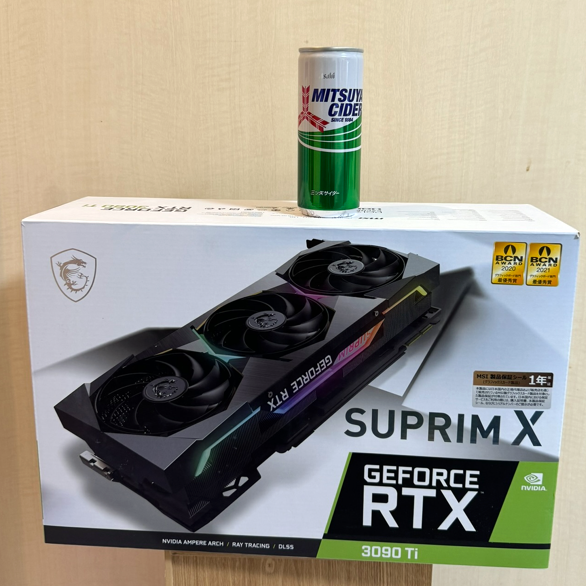
三ツ矢サイダーの缶とくらべてわかるとおり箱がかなりでかく、高価なモノを買った感があります。
袋にはいってるのは、ざっとこんなかんじ。
コストコの袋に入ってるもの
- マザーボード: ASRock Z690 Steel Legend 約4万円
- メモリ: Crucial デスクトップ用 DDR5 32G x 2 = 約3万円
- CPU: Intel Core i7 12700 約5万円
- GPU:MSI SUPRIM X GeForce RTX 3090 Ti 約20万円
胃袋に入ってるもの
万世コンボ+和食セット 約2千円
残金は 45-12.5-20 = 12.5 万円です。
いったん荷物を置きに会社に戻り、
残金で、残りのパーツである 電源、SSD、ケース を購入したいとおもいます。
自作の先に、研究・業務用のGPU環境を考えるなら。
GPUマシンを自分で組む知見は、そのまま研究・PoC・本番のインフラ選定に効きます。
私たちは自社で独自の GPU クラスターを構築・運用し、LLM プロダクトを開発しています。また研究用GPUワークステーションの調達から、インテル Core アーキテクチャ、インテル Xeon アーキテクチャなど、コンシューマーユースからプロユースまで幅広くご支援可能です。ワークステーションの調達・構築支援だけでなく、その先の学習環境の整備、最適な GPU 選定・推論最適化・分散構成まで、運用経験に基づいてアドバイスします。
LLMインフラ・基盤技術の支援を見る →今回はいかがでしたでしょうか。Jun さんは無事GPUをゲットできました。
次回は電源、SSD、ケースの購入をする予定です!お楽しみに!
navigation