[自作日記13] 電源ケーブルの結線
![[自作日記13] 電源ケーブルの結線](/content/images/size/w1200/2024/04/gpu_machine_jisaku_13.png)
さて、そろそろ組み立ても終盤です!がんばりましょう!
1.マザーボード用給電ケーブルを挿す
24ピンATXケーブルというもっともたくさん束ねられているケーブルがありますので、まずはそれを電源側の M/B 表記のところに挿し込みます
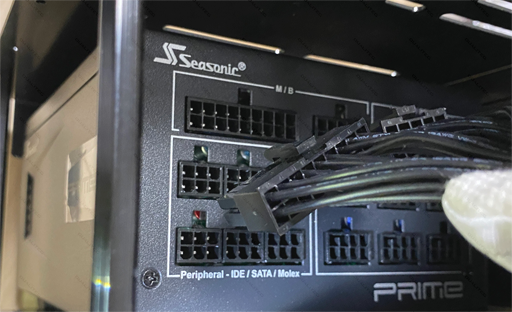
次に同ケーブルをマザーボード側に挿します。
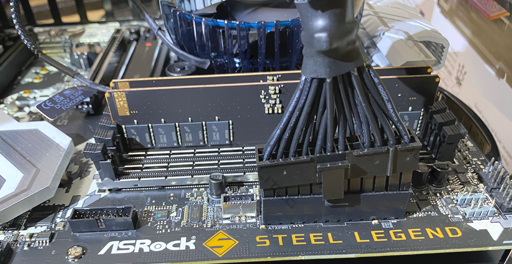
しっかりツメがかみ合うように装着します
2.CPUへの給電ケーブルを挿す
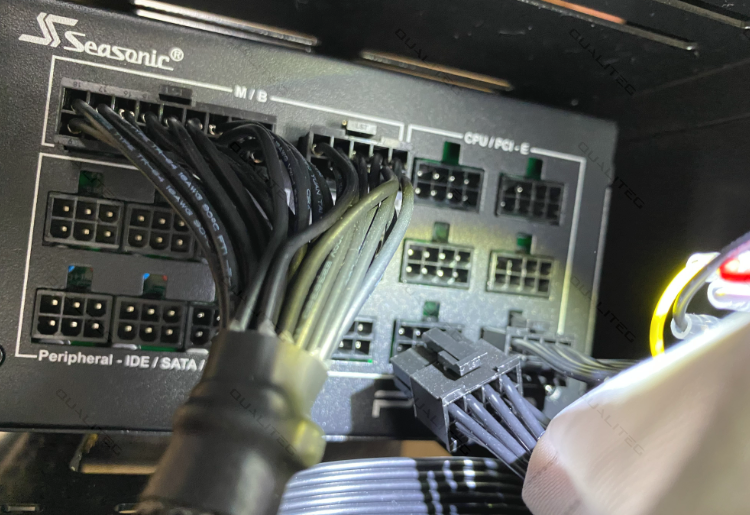
次はCPUケーブルです。通常6ピン+2ピンの構成になっており、こちらも電源側とマザーボード側双方に装着します。
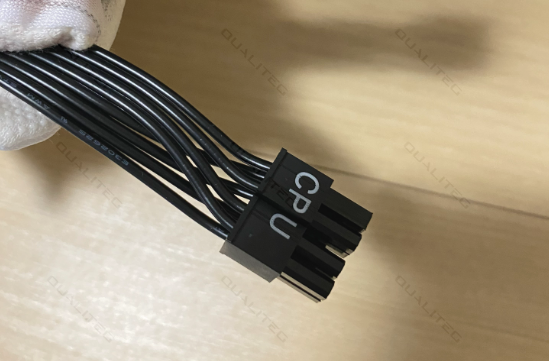
まず電源側の CPU/PCI-E と表示のあるところに、片一方を挿します
続いてマザーボード側にも挿しましょう。
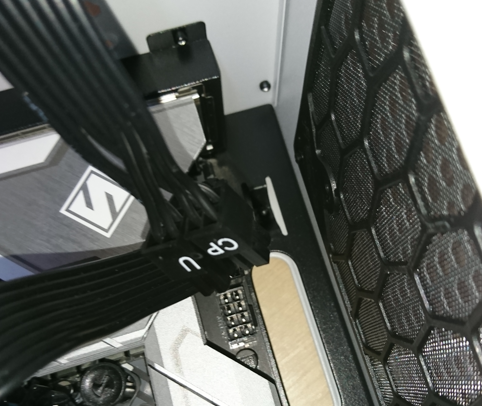
しっかりと挿さりました
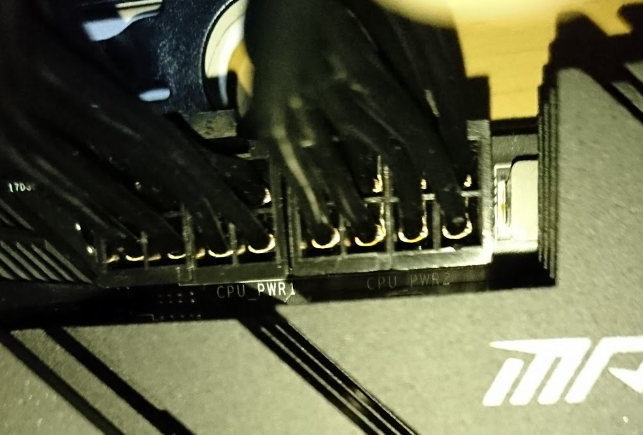
マザーボード表面に CPU PWR1,CPU PWR2 と書いてある場合もあれば、 ATX12V1,ATX12V2 とだけ書いてある場合などがあります。メーカーによって表記が異なります。
3.グラフィックボード用の給電ケーブルを挿す
グラボの種類にもよりますが、大型グラボは多くの電力を必要とします。今回のグラフィックボードは 3系統のPCI電源が必要となるため、グラボ側は 3 in 1 スタイルのたこ足PCI電源ケーブルになっています。
まずのたこあしPCIケーブルメス側をGPUの外部給電コネクタに挿します
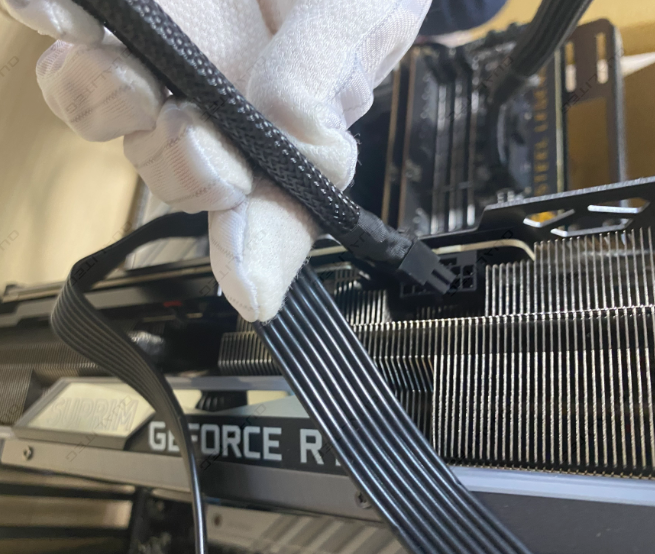
反対側はこんなふうに3股になっていますね
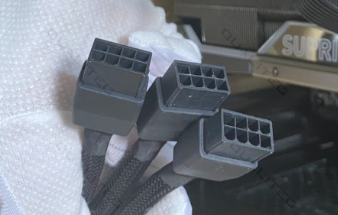
これで、グラボの3股たこあし給電コネクタが接続できたので
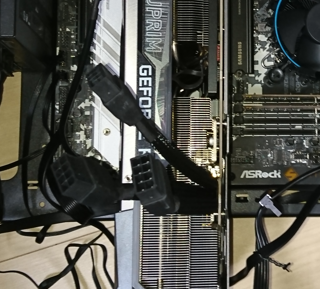
こんどは、電源側につなぐ3股たこあし給電ケーブルをもってきましょう。
こんなふうにオス型のPCIe給電コネクタが3つ必要になります。
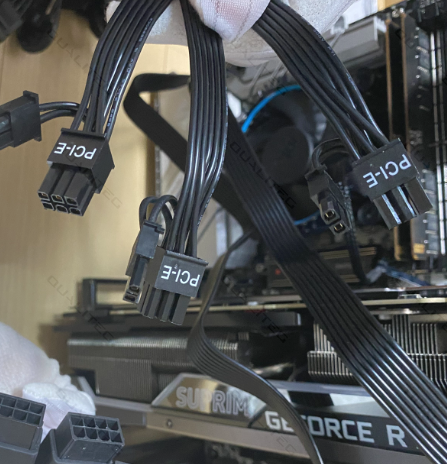
これらをそれぞれ接続すると、こんなふうになります
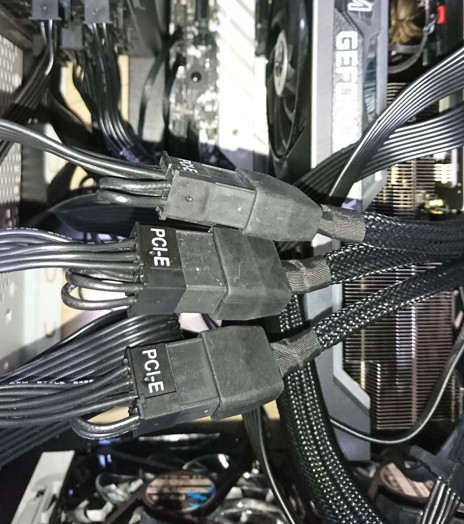
次はこの3本のPCIe給電ケーブルを電源ユニット側に接続しましょう
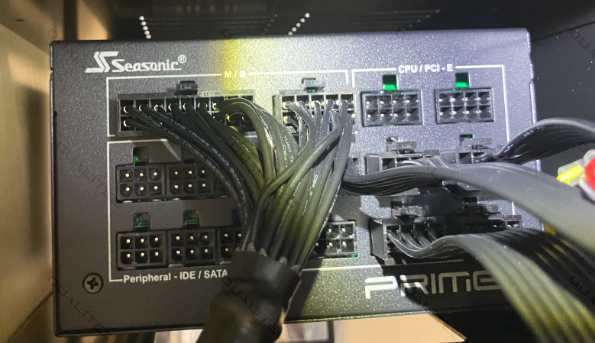
はい、このように PCI-E 側に接続すれば、グラボへの給電もバッチリです。
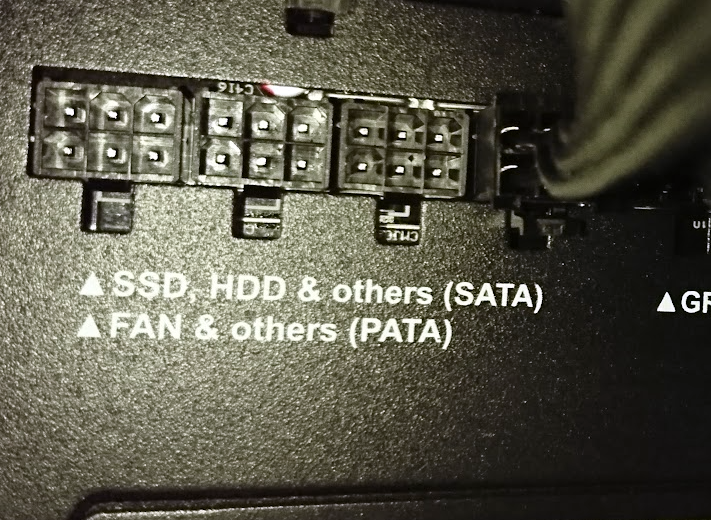
4.SATA電源ケーブルを挿す
さいごに、SATA用の電源ケーブルを挿しましょう。
私はデュアルブートのために、M.2のSSDとは別に2.5インチSATAドライブを使います。そのSATAは取り換え可能にするという野望があるので、5インチベイに入れたSATAリムーバルケースを設置しました。
今接続する電源ケーブルはそのためのもので、リムーバルケースからの電源ケーブルのうち、2.5インチのSATA電源ケーブルと電源ユニットを接続します。
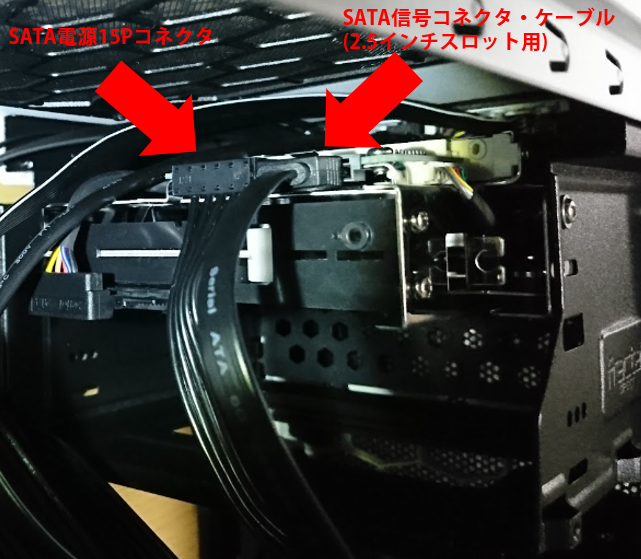
電源側
これで、すべての結線がおわりました!
あとは、ケースのフタ類をねじ止めして完成です!
組立編はここまでです!
自作の先に、研究・業務用のGPU環境を考えるなら。
GPUマシンを自分で組む知見は、そのまま研究・PoC・本番のインフラ選定に効きます。
私たちは自社で独自の GPU クラスターを構築・運用し、LLM プロダクトを開発しています。また研究用GPUワークステーションの調達から、インテル Core アーキテクチャ、インテル Xeon アーキテクチャなど、コンシューマーユースからプロユースまで幅広くご支援可能です。ワークステーションの調達・構築支援だけでなく、その先の学習環境の整備、最適な GPU 選定・推論最適化・分散構成まで、運用経験に基づいてアドバイスします。
LLMインフラ・基盤技術の支援を見る →おつきあいありがとうございました。秋葉原で調達してきたパーツが、いま1台のパソコンとして組みあがりました。自分で組み立てるとほんとうに愛着がわきますね。
さて、次回からは、このGPUマシンをAIマシンにすべく、OSやAI関連ソフトウェアの導入までを行う ソフトウェアインストール編 を開始したいとおもいます!
navigation