
今からはじめるClaude Code



こんにちは!
今日は、最近エンジニアの間で話題になっているAIコーディングエージェント「Claude Code」について取り上げます。
AIによるコーディング支援ツールはここ1〜2年で一気に増え、「結局どれを選べばいいのか分からない」と感じている方も多いのではないでしょうか。本記事では、そうした中でClaude Codeを実際に使ってみた所感と、Windows環境での導入・運用の考え方を整理していきます。
AIコーディングツール、どれを使う?
2025年は、AIコーディング支援が一気に“実用品”になり、選択肢が増えすぎて迷いやすい年になりました。
GitHub Copilot、Cursor、Windsurf、Devin、Aider、Cline、OpenHandsなど、商用からオープンソースまで含めると、軽く20種類を超えます。
機能や思想が似ているものも多く、情報を追うだけで疲れてしまう、という方も少なくないと思います。
以前、当社ブログでは「AIコーディングエージェント20選」で全体像を整理しました。
 Qualiteg コンサルティング
今回はその中からClaude Codeを取り上げて、Windows環境を前提に、導入から運用の考え方までをできるだけ具体的に解説します。
なぜClaude Codeを選んだか
「結局どれが良いのか」という問いに対して、正直に言えば答えは用途によります。IDEに統合された体験を重視する方はCursorやWindsurfが合うでしょうし、差分を自分で制御しながら進めたい方はAiderのような“人間主導”の道具が向いています。
その上で、Claude Codeには「継続利用のしやすさ」という観点で、他と少し性格の違う強みがあります。特に、費用の読みやすさ、CLIとしての取り回し、そしてコードベース理解の地力という点で、はじめて導入する方にも説明しやすいと感じました。
| 特徴 | Claude Code | 他のツール |
|---|---|---|
| 追加のAPI課金 | 不要(Pro/Maxプランに含まれる) | 多くは別途API課金が必要 |
| SWE-Bench※ Verified | 74.40%(Claude 4.5 Opus、2025年12月時点で1位) | Gemini 3 Pro: 74.20%、GPT-5.2: 71.80% |
| 導入の手軽さ | 1コマンドでインストール、Node.js不要 | ツールによる |
| IDEへの依存 | なし(CLIベース) | IDE拡張型は特定のIDEが必要 |
追加のAPI課金が不要
ここは、導入の心理的ハードルを下げる上でかなり重要です。Claude CodeはClaudeのサブスクリプション(Claude ProやClaude Max)に含まれる形で利用でき、いわゆる「APIキーを発行して従量課金を回す」手順を必ずしも踏む必要がありません。
他のツールは、使い方によってはAPI利用量が膨らみ、月々のコストが読みにくくなることがあります。その点、まずは“定額で試せる”というのは、導入判断のスピードを上げてくれます。もちろん、使い方や組織の方針によって最適解は変わりますが、初手としての試しやすさは明確なメリットです。
SWE-Benchでの実績
SWE-Benchは、実在するGitHubイシューに対して、モデルがどれだけ修正提案を“通せるか”を見るベンチマークです
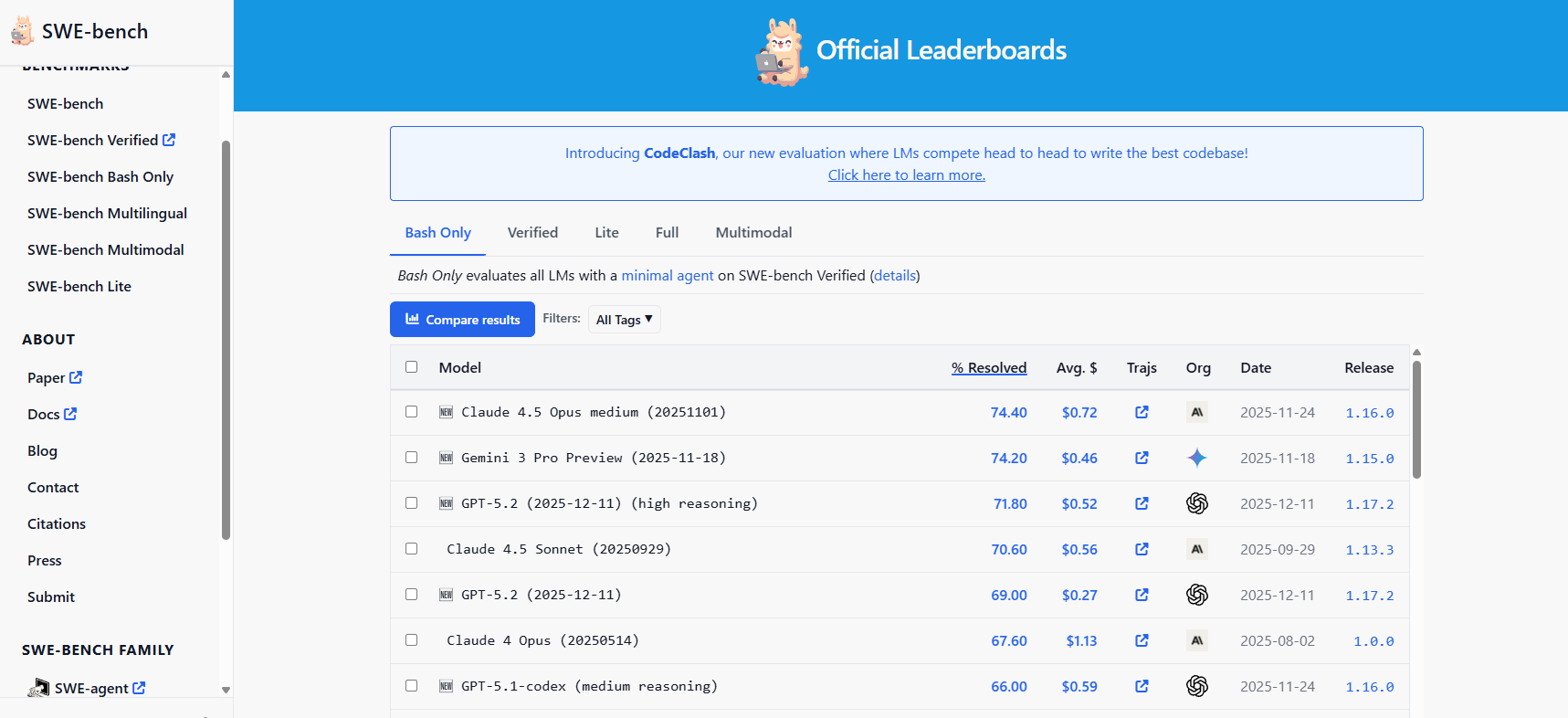
リーダーボードには複数の条件があり、本記事では「Bash Only / Verified」条件の結果を前提にしています。2025年12月24日時点では、Claude 4.5 Opusが74.40%、Gemini 3 Pro Previewが74.20%、GPT-5.2(high reasoning)が71.80%という並びになっています。
もちろん、ベンチマークは実務を完全には代替しません。より実践に寄せた条件ではスコアが大きく落ちるという話もあり、複雑なタスクが一撃で終わる、という性質のものでもありません。
それでも、既存コードベースを読んで、局所的な修正を整合性のある形で出す能力という意味では、実用域に入っていることを示す材料にはなります。私は「魔法の自動化」としてではなく、「速くて疲れない相棒」として評価しています。
この記事の対象
本記事はWindows環境を前提に、導入方法を段階別に説明します。ただし、WSL2に入ってからの操作は基本的にLinuxと同じですので、MacやLinuxの方も「CLI版の扱い」「運用上の注意点」「Git連携の考え方」はそのまま参考にできます。
読み終わる頃には、(1)まず安全に試す方法、(2)個人開発で最短に回す構成、(3)機密性のある業務で事故りにくい構成、のどれを選ぶべきかを判断でき、手元で再現できる状態を目指します。
Web版とCLI版の違い
Claude Codeには、ブラウザで使うWeb版と、ターミナルで動かすCLI版があります。
Claude Code Web版は、
とにかく手軽で、GitHubアカウントとブラウザがあればすぐに試せます。一方で、セッションが長くなると応答が止まったように見える挙動が出たり、「Processing...」「Thinking...」のまま進まない場面に遭遇することがあります。モデル側というより、フロントやゲートウェイの都合(使用する時間帯により応答が極端に悪くなったり、アクセス過多エラーが発生していることがあります)、に見えるケースもあり、現時点では、「いつでも使える」安定性重視の用途には向きにくい印象です。
Claude Code CLI版は、
環境構築が必要ですが、計画を立て、確認し、承認して進む流れが自然に入り、こちらが主導権を持ったまま作業を進められます。Git操作もそのまま組み込めるため、日常の開発フローに馴染みやすいのが利点です。
なお、現時点では日本語を含むCJKマルチバイト周りで落ちることがあります。この点は早期の修正が望まれるため、別記事で再現条件と回避策を整理する予定です。
本記事では、主にClaude Code CLI版の導入方法を、用途別に正直に解説します。
用途別おすすめ
結論から言えば、最適な構成は用途で変わります。ここでは「手軽さ」と「安全性」のバランスで、現実的に選びやすい4パターンに整理します。まずは下表で全体像を掴み、次の節で理由と手順を具体的に説明します。
| 用途 | おすすめ | 手軽さ | セキュリティ | 安定性 |
|---|---|---|---|---|
| ①とりあえず試したい | Web版 | ◎ | - | △ |
| ②個人開発でサクッと | WSL2直接(/mnt/cあり) | ○ | △ | ◎ |
| ③業務・機密性あり | WSL2直接(/mnt/cアンマウント) | △ | ○ | ◎ |
| ④最高レベルの隔離 | WSL2 + Docker | × | ◎ | △ |
①とりあえず試してみたい人
Web版がいいでしょう。環境構築なしで始められます。ただし不安定になることがある点は覚悟してください。固まったら新しいセッションを作り直すか、しばらく待ってから再試行することになります。
②個人開発でサクッと使いたい人
WSL2に直接インストールがおすすめです。セットアップも簡単で、Windowsのプロジェクトフォルダに /mnt/c/... 経由でアクセスできるので便利です。ただし後述する /mnt/c のセキュリティリスクは理解しておいてください。
③業務や機密性のあるプロジェクトで使う人
WSL2に直接インストール + /mnt/cアンマウントをおすすめします。ひと手間かかりますが、Claude CodeからWindows側のファイルにアクセスできなくなるので安心です。
④最高レベルの隔離が必要な人
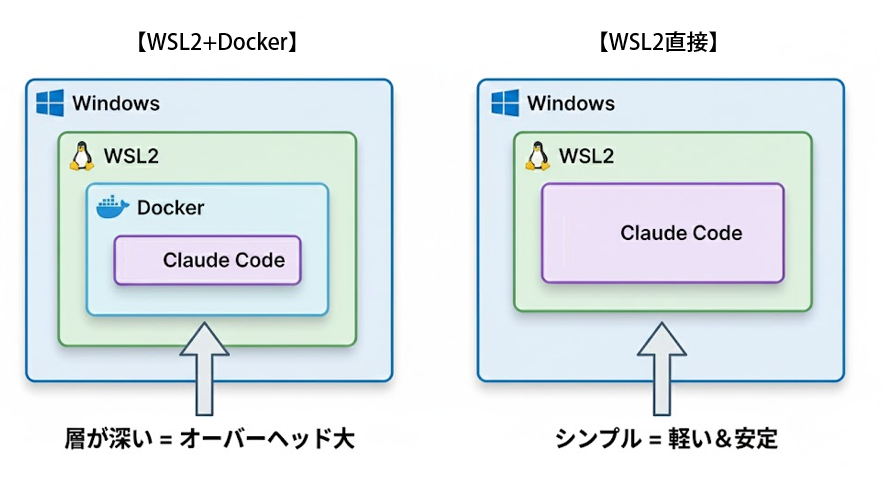
WSL2 + Dockerという選択肢もあります。ただし、Windows上のDocker DesktopはWSL2をバックエンドにする構成が一般的で、実質的には「WSL2の上にDockerが乗る」形になりやすいです。隔離の設計としては理解しやすい一方で、オーバーヘッドや運用コストが増え、体感が重くなることがあります。
よほど強い理由がなければ、/mnt/cをアンマウントしたWSL2上で直接CLIを運用するだけでも、実務上は十分に“事故りにくい”構成にできます。
なぜWindows直接インストールはおすすめしないか
Claude Code CLIはWindowsに直接インストールすることもでき、PowerShellで irm https://claude.ai/install.ps1 | iex を実行すれば導入自体は簡単です。
ただし、私はセキュリティの観点からおすすめしていません。
Claude Codeは便利な反面、ファイルの読み書きやコマンド実行といった強い権限を持つ道具です。実行前に確認を求める設計ではありますが、うっかり許可してしまう可能性や、指示が意図とずれてしまう可能性をゼロにはできません。
Windowsに直接入れると、日常利用のユーザー権限でシステムや個人ファイルに広くアクセスできてしまいます。万一の時の影響範囲を小さくするためには、WSL2のように“環境を分離して、壊れたら消して作り直せる”形に寄せる方が安全です。
WSL2の/mnt/c問題
WSL2はWindowsとLinuxを分離してくれますが、デフォルトではWindowsのCドライブが /mnt/c に自動マウントされます。
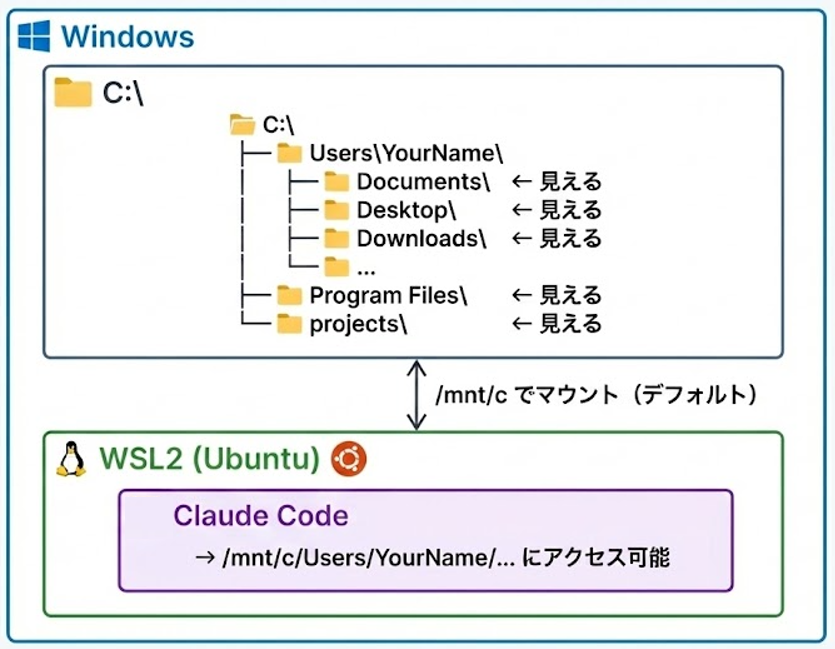
つまり、WSL2内で動くClaude Codeが /mnt/c/Users/... 経由でWindows側のファイルにアクセスできる状態になり得ます。
DocumentsやDesktop、Downloadsが“見えてしまう”という意味で、ここが「WSL2なら絶対安全」と言い切れないポイントです。
個人開発で機密性が高くない場合は、確認プロンプトを丁寧に読み、作業ディレクトリを限定して使えば、多くのケースでは問題になりません。むしろ /mnt/c/projects/... にそのまま入れる便利さは大きいです。
一方で、業務で機密性の高いコードや資料を扱う場合は、/mnt/cをアンマウントして、Windows側に触れない構成にするだけでリスクを大きく下げられます。本記事では、その手順まで含めて説明します。
導入手順
基本編(/mnt/cあり)
まずは一番シンプルな方法から説明します。
ステップ1: WSL2をインストール
PowerShellを管理者として実行して、以下のコマンドを打ちます。
wsl --install
再起動を求められたら再起動してください。起動後、Ubuntuのユーザー名とパスワードを設定します。
ステップ2: Claude Code CLIをインストール
Ubuntu(WSL2)のターミナルで以下を実行します。
curl -fsSL https://claude.ai/install.sh | bash
たったこれだけです。Node.jsのインストールは不要です。
ステップ3: PATHを通す
インストール後、以下のようなメッセージが出ることがあります。
⚠ Setup notes:
  • Native installation exists but ~/.local/bin is not in your PATH.
その場合は、このコマンドを実行してください。
echo 'export PATH="$HOME/.local/bin:$PATH"' >> ~/.bashrc && source ~/.bashrc
ステップ4: 起動確認
claude --help
ヘルプが表示されれば完了です。
Windowsのプロジェクトフォルダにアクセス
WSL2からWindowsのフォルダには /mnt/c/... でアクセスできます。
cd /mnt/c/projects/myapp
claude
Gitの設定と認証情報の共有
Claude CodeでGit操作をするには、WSL2側でGitの設定が必要です。ただし /mnt/c が見える状態なら、Windows側の設定をそのまま活用できます。
まず、Windows側で既にGitを使っているなら、設定ファイルをコピーできます。
cp /mnt/c/Users/YourWindowsUsername/.gitconfig ~/.gitconfig
これでユーザー名とメールアドレスの設定は完了です。
さらに便利なのが、認証情報の共有です。Windows側でGit Credential Managerを使っている場合、WSL2からもその認証情報を使えます。以下のコマンドで設定してください。
git config --global credential.helper "/mnt/c/Program\ Files/Git/mingw64/bin/git-credential-manager.exe"
この設定をしておくと、Windows側でGitHubにログイン済みなら、WSL2側でも再ログインなしでpushやpullができます。Claude Codeがgit pushするときも、認証を求められることなくスムーズに動きます。
もしWindows側のGit Credential Managerのパスが違う場合は、以下のコマンドで確認してください。
# PowerShellで実行
where.exe git-credential-manager
セキュア編(/mnt/cアンマウント)
業務利用や機密性のあるプロジェクトでは、こちらの方法をおすすめします。
ステップ1: Claude Code専用のWSL2環境を作る
まず、既存のWSL2環境とは別に、Claude Code専用の環境を作ります。
wsl --install -d Ubuntu-24.04 --name claude-code-env
これで既存の環境を汚さず、専用環境が手に入ります。環境が壊れたり汚染されたりしても、削除して作り直せばいいだけです。
wsl --unregister claude-code-env
ステップ2: /mnt/cの自動マウントを無効化
新しく作った環境に入ります。
wsl -d claude-code-env
/etc/wsl.conf を編集します。
sudo nano /etc/wsl.conf
以下の内容を追記します。
[automount]
enabled = false
Ctrl + O で保存、Ctrl + X で終了します。
ステップ3: WSL2を再起動
PowerShellで以下を実行してWSL2を完全に停止します。
wsl --shutdown
再度環境に入り直します。
wsl -d claude-code-env
/mnt/c が見えなくなっていることを確認してください。
ls /mnt/c
# 何も表示されない、またはエラーになればOK
ステップ4: Claude Code CLIをインストール
curl -fsSL https://claude.ai/install.sh | bash
PATHの設定も忘れずに。
echo 'export PATH="$HOME/.local/bin:$PATH"' >> ~/.bashrc && source ~/.bashrc
プロジェクトの扱い方
/mnt/c が見えないので、プロジェクトはWSL2内で管理することになります。GitHubやGitLabからクローンして作業するのが基本です。
cd ~
mkdir projects
cd projects
git clone https://github.com/yourname/yourproject.git
cd yourproject
claude
「Windowsのフォルダにあるプロジェクトを使いたい」という場合は、一度GitHubにpushしてからWSL2内にクローンし直すのがおすすめです。手動で /mnt/c を一時的にマウントする方法もありますが、毎回マウントするのは面倒ですし、セキュリティ的にも本末転倒になってしまいます。
/mnt/cをアンマウントした環境では、WSL2の中だけで完結する運用にした方がすっきりします。
GitをWSL2内で完結させる設定
/mnt/cが見えないので、Windows側のGit設定や認証情報は使えません。WSL2内でゼロからGitを設定する必要があります。
ユーザー情報の設定
まず基本的なユーザー情報を設定します。GitHubで使っているメールアドレスと名前を入れてください。
git config --global user.email "your-email@example.com"
git config --global user.name "Your Name"
SSH鍵の生成とGitHubへの登録
/mnt/cが見えない環境では、HTTPS経由でのCredential Manager共有ができません。代わりにSSH鍵を使った認証を設定します。こちらの方がセキュリティ的にも優れています。
まず、SSH鍵を生成します。
ssh-keygen -t ed25519 -C "your-email@example.com"
パスフレーズを聞かれます。セキュリティを高めるなら設定してください。空のままEnterを押すとパスフレーズなしになります。
生成された公開鍵を表示します。
cat ~/.ssh/id_ed25519.pub
表示された内容(ssh-ed25519 AAAA... で始まる文字列)をコピーしてください。
次にGitHubにこの公開鍵を登録します。ブラウザで以下のURLにアクセスしてください。
https://github.com/settings/keys
「New SSH key」ボタンをクリックして、先ほどコピーした公開鍵を貼り付けて保存します。
接続テスト
設定が正しいか確認します。
ssh -T git@github.com
初回は「Are you sure you want to continue connecting?」と聞かれるので yes と入力してください。「Hi yourname! You've successfully authenticated...」と表示されれば成功です。
リポジトリのクローン
SSH鍵を設定したら、SSH形式のURLでクローンできます。
git clone git@github.com:yourname/yourproject.git
GitHubのリポジトリページで「Code」ボタンをクリックして「SSH」タブを選ぶと、SSH形式のURLが表示されます。
これでWSL2内で完結したGit環境が整いました。Claude Codeからのgit pushも、SSH経由で認証されます。
Claude Code + Gitの基本ワークフロー
Claude Codeを使った開発の基本的な流れを説明します。

実際のコマンドはこんな感じです。
# 1. 最新を取得
git pull origin main

# 2. 作業用ブランチを作成
git checkout -b feature/new-function

# 3. Claude Codeを起動
claude

# 4〜7は Claude Code 内で作業

# 8. コミット&プッシュ(Claude Codeに頼んでもOK)
> この変更をコミットしてプッシュして

# 9. Pull Request作成(Claude Codeに頼んでもOK)
> PRを作成して
実際の使用例
起動画面
claude コマンドで起動すると、こんな画面が表示されます。
╭─── Claude Code v2.0.75 ─────────────────────────────────────────────────────╮
│                                                    │ Tips for getting started│
│                  Welcome back!                     │ Run /init to create a   │
│                                                    │ CLAUDE.md file with...  │
│                     * ▐▛███▜▌ *                    │                         │
│                    * ▝▜█████▛▘ *                   │                         │
│                     *  ▘▘ ▝▝  *                    │                         │
│                                                    │                         │
│              Opus 4.5 · Claude Max                 │                         │
│ ~/projects/my_project                              │                         │
╰─────────────────────────────────────────────────────────────────────────────╯
プランモード(計画を立ててから実行)
複雑なタスクを依頼すると、まず計画を立ててくれます。
> 「○○の機能を実装して」

● 実装できそうですね!まずコードベースを調査して、現在の実装を理解させてください。

● Explore(Explore feature implementation)
  ⎿  Done (34 tool uses · 97.6k tokens · 1m 46s)

● 調査完了です。

  実装ポイント

  | 変更箇所      | 内容                     |
  |---------------|--------------------------|
  | file_a.js     | ○○の処理を追加           |
  | file_b.js     | △△の処理を追加           |

  実装できそうです!計画モードに入って詳細な実装計画を立てましょうか?

● Entered plan mode
  Claude is now exploring and designing an implementation approach.
計画を確認して承認すると、実装が始まります。
● User approved Claude's plan
  ⎿  Plan saved to: ~/.claude/plans/glowing-nibbling-truffle.md

● 計画が承認されました!実装を開始します。
Git操作もお任せ
実装が終わったら、コミット&プッシュも頼めます。
> 動いたからコミットしていいよ

● Bash(git status)
  ⎿  On branch feature/my-feature
     Changes to be committed:
       modified:   file_a.js
       modified:   file_b.js

● Bash(git add ...)
  ⎿  [feature/my-feature 9eeb56a] 機能追加
      2 files changed, 50 insertions(+), 6 deletions(-)

● 完了しました!

  - コミット: 9eeb56a
  - ブランチ: feature/my-feature
  - プッシュ: 成功

  PRを作成する場合 https://github.com/your/repo/pull/new/feature/my-feature
初回でよくあるエラー:Gitユーザー設定
コミットしようとすると、こんなエラーが出ることがあります。
● Bash(git commit ...)
  ⎿  Error: Exit code 128
     Author identity unknown

     *** Please tell me who you are.

     Run

       git config --global user.email "you@example.com"
       git config --global user.name "Your Name"

● Gitのユーザー設定がされていません。以下のコマンドで設定してください

  git config user.email "your-email@example.com"
  git config user.name "Your Name"
このエラーが出ても慌てなくて大丈夫です。別のターミナルでGit設定をすれば、Claude Code側に即座に反映されます。Claude Codeを停止する必要はありません。
> もう1回やって。設定したから

● Bash(git commit ...)
  ⎿  [feature/my-feature 9eeb56a] 機能追加

● 完了しました!
GUIで使いたい場合
CLIが苦手なら、VS Code拡張機能もあります。
VS Codeで Ctrl + Shift + X を押して拡張機能を開き、「Claude Code」で検索してください。Anthropic製の拡張機能をインストールすれば、Web版のようなチャットUIで使えます。
まとめ
本記事では、Claude CodeをWindows環境で運用する際の選択肢を、用途別に整理しながら導入手順を解説しました。
まず試すだけならWeb版が最短ですが、長いセッションでは応答が止まるように見えることがあるため、安定性重視ならCLI版が安心です。個人開発なら、WSL2に直接インストールし、必要に応じて /mnt/c 経由でWindows側プロジェクトに触れる運用が現実的です。
業務や機密性が絡む場合は、Claude Code専用のWSL2環境を用意し、/mnt/cの自動マウントを無効化した上で、WSL2内でGit運用を完結させるのが“手軽さと安全性”のバランスが良いと考えています。
Claude Codeは、万能な自動化というより、開発の摩擦を減らしてくれる道具です。自分の用途に合う構成を選び、安心して“使い続けられる形”から始めてみてください。
それではまた次回お楽しみに!