【AI×CAD 第1回】設計の3Dデータ、設計部門の外で誰も見られない問題を無料+ブラウザだけで解決する
STEPファイルをブラウザで開ける無料の3Dビューワー「CADAS」を公開しました。インストール・登録不要。表示・計測・断面はブラウザ内で処理され、ファイルは外部へ送信されません。CADライセンスのない部門と3Dデータを共有する方法を、実際の画面と実測値で紹介します。

こんにちは!
3Dデータはあるのに、それを見たい人にCADライセンスがない。設計部門には当たり前にある3Dモデルが、調達や営業、品質保証の手元には届かず、
「すみません、スクショを貼ってもらえますか」
というお願いが今日も飛び交う。多くの製造業で、これが日常になっています。
この記事は当社が無料公開している3D CADデータのビューワーおよび解析機能をそなえたブラウザだけで使えるWebアプリケーション「CADAS」を公開したので、何ができるか、どんな場面で効くかを、実際の画面や使用例でご紹介いたします。
3D CADビューワー兼AI解析ツール「CADAS」(無料版)の動作画面
インストール不要、登録不要、無料、外部送信なしでURLを開けばその場で使えます。
まずは以下をぐりぐりしてみてください。ドラッグで回転、ホイールで拡大です。これがブラウザだけで動きます。
 Qualiteg Inc.
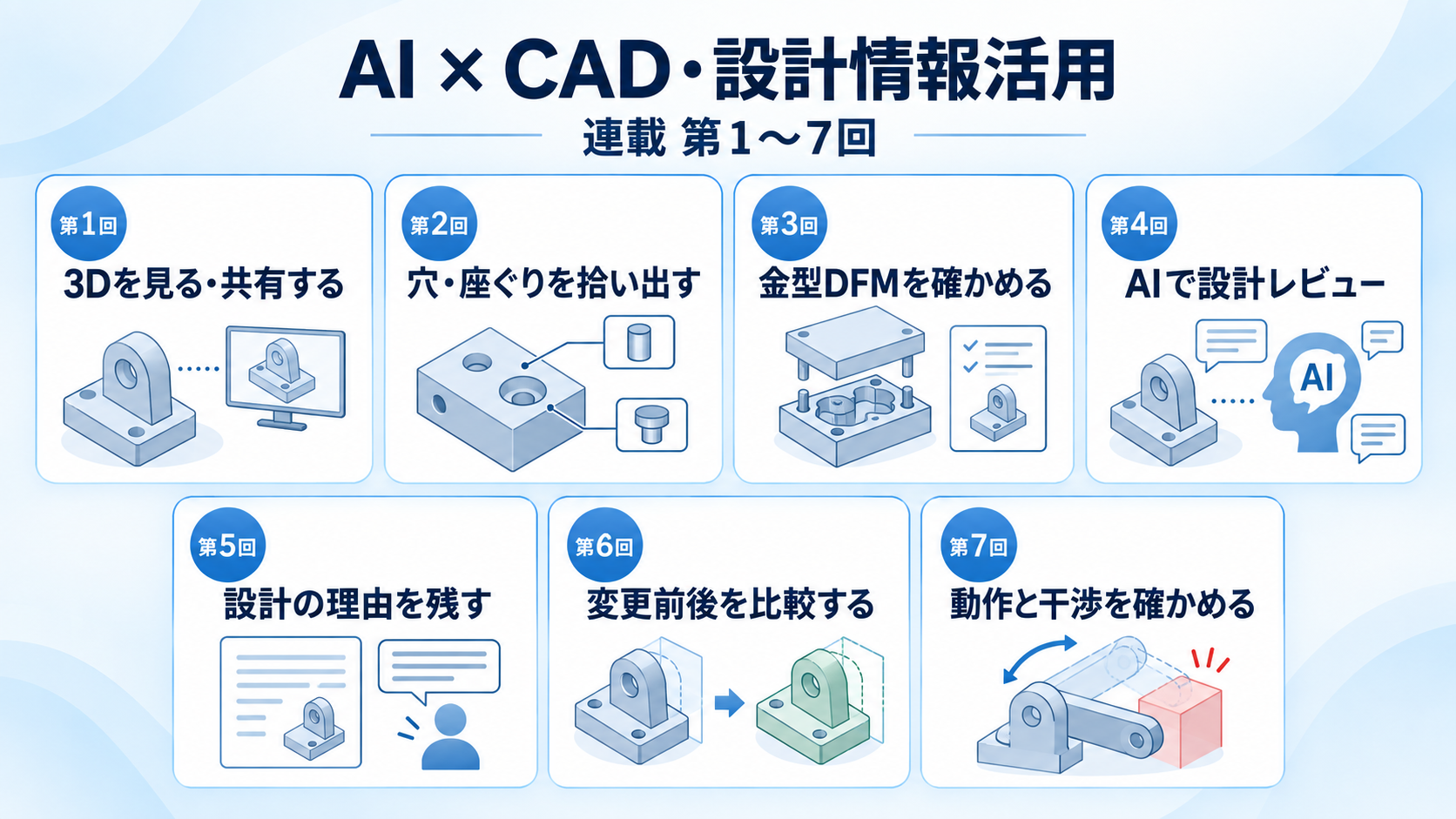
今回は「AI × CAD・設計情報」シリーズ全7回の第1回です。
第2回以降で、穴やザグリを自動で拾うフィーチャ認識、金型の抜き勾配チェック、AIによる設計レビューと、だんだん深いところへ潜っていきます。まず今回は、いちばん手前の「見る・測る・切る・渡す」を扱います。
「スクショを貼ってもらえますか」が生まれる構造
3D CADのライセンスは高価です。設計者の人数分そろえるだけでも大きな投資なので、「3Dを見たいだけ」の部門にまで配ることは、ふつうしません。
その結果、何が起きるか。
見積もり担当は、形状を確認したいだけなのに設計者の手が空くのを待つことになります。取引先との打ち合わせは2D図面とメールの往復になり、「ここの形、実際はどうなっていますか」という確認だけで数日かかります。
そして認識のズレは、モノができてから発覚します。
3Dデータそのものは、とっくに社内にあるのにです。
当社はコンサルティングの現場で、CADデータをはじめとする設計情報のAI活用についてご相談をいただく機会が増えています。
話を聞くと、AI活用のような先進的なテーマの手前で、この
「そもそも3D CADデータを開ける人が少ない」
という問題が横たわっていることが多いのです。
ブラウザでSTEPファイルを開く
CADASの使い方は、cadas-ai.com を開いて、STEPファイル(.step / .stp)をドラッグ&ドロップする。これだけです。
無料でお使いいただけます。
手元にSTEPファイルがなくても試せるように、サンプルギャラリーを内蔵しています。メニューの「ファイル > サンプルギャラリー」から、減速ギアユニット・アナログ時計ムーブメント・穴種プレート・樹脂ケースの4つのモデルを選べます。
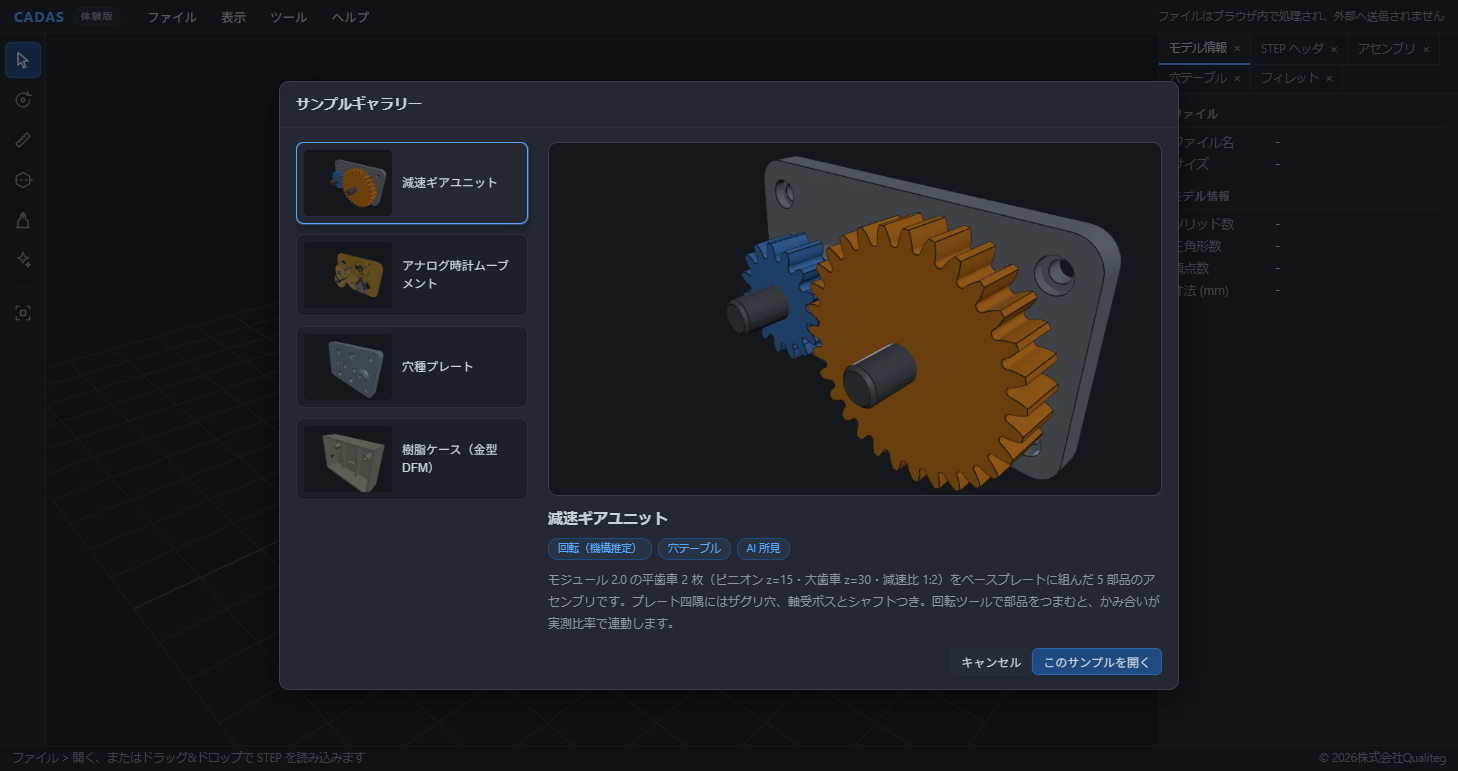
減速ギアユニットを開いてみます。1.03MBのSTEPファイルで、ソリッド5個・三角形5,908枚。読み込み時間を実測すると、筆者環境(Windows+Chrome)でファイルの取得から3D表示まで約2.4秒でした。
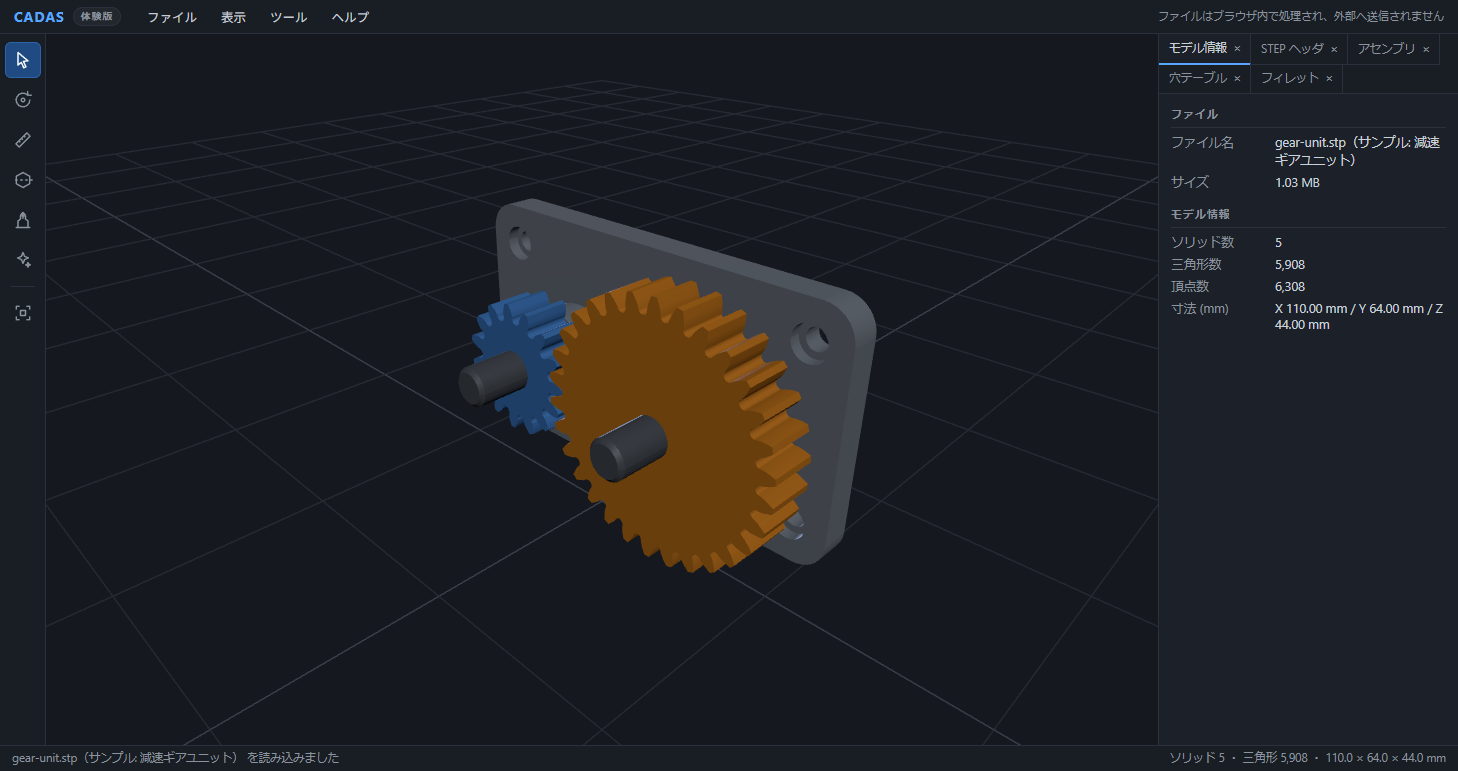
マウスでぐりぐり回せて、右のパネルにはファイル名・ソリッド数・寸法(このモデルは 110.00 × 64.00 × 44.00 mm)が出ます。STEPヘッダに記録された作成者や出力元CADの情報、アセンブリ構造のツリーもタブで見られます。
ここまでに必要だったものは、ブラウザだけです。
見るだけでなく、測れて、切れる
「見られる」だけだと、打ち合わせではもう一歩足りません。
会話の中でよく出てくるのが「ここの長さいくつ?」と「中はどうなってるの?」だからです。
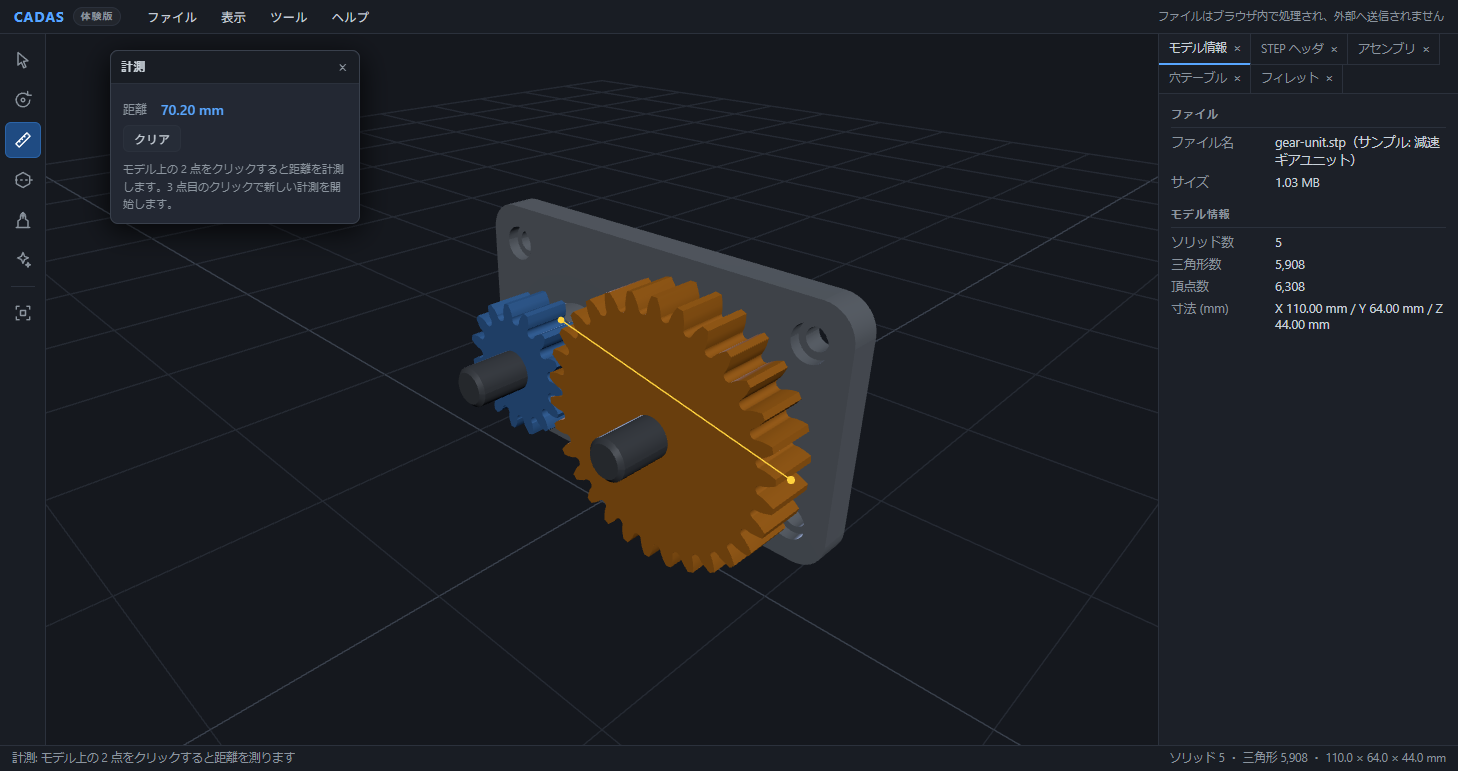
計測ツールでは、モデル上の2点をクリックすると距離が出ます。試しに大歯車の歯先から歯先までを測ると 70.20 mm でした。
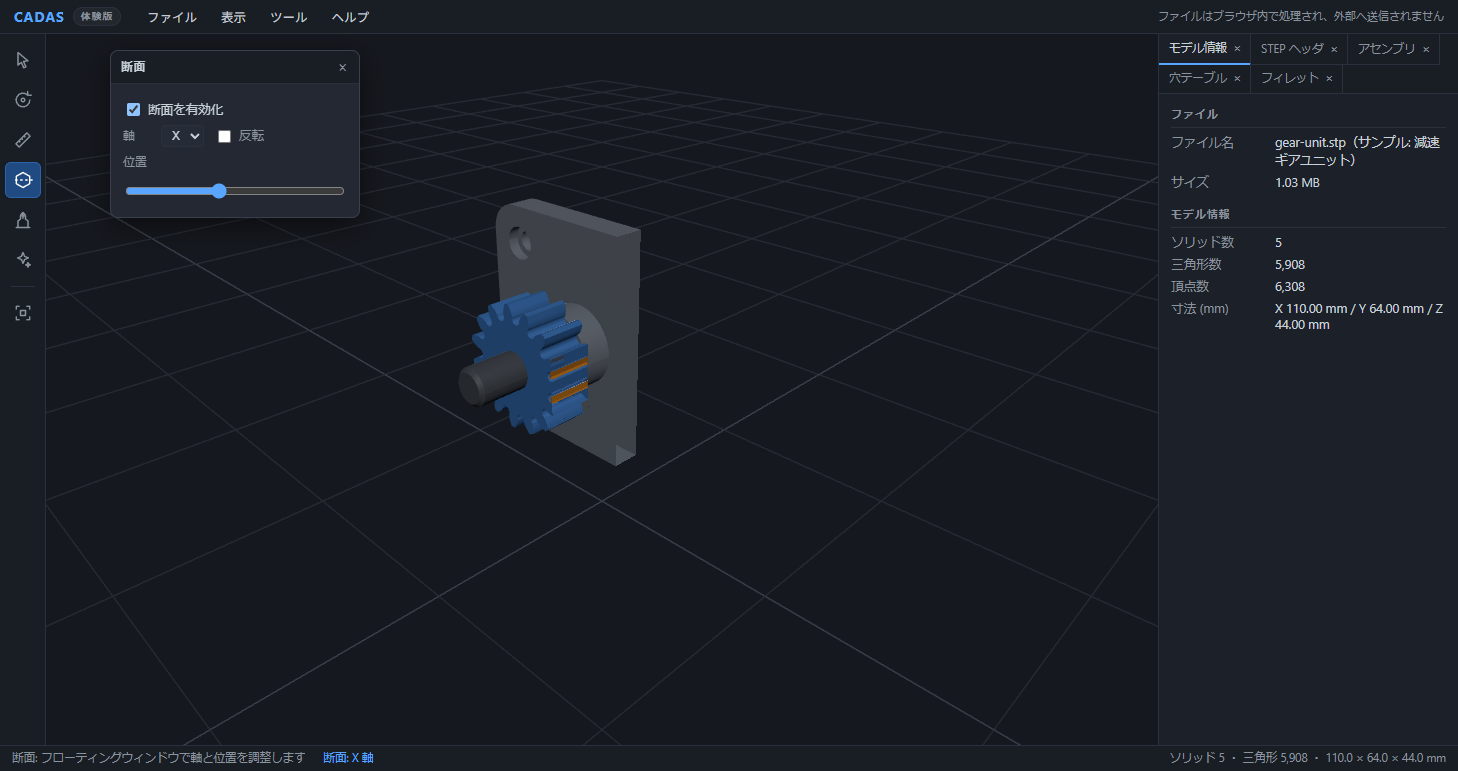
断面ツールでは、X/Y/Z軸を選んでスライダーを動かすだけで、モデルをその位置でスパッと切った状態を見られます。中の構造がどうなっているか、部品同士がどう組み合わさっているかを確認するのに使えます。
2D図面とメールで数日かかっていた「ここの形どうなってますか」の確認が、同じ画面を見ながらその場で終わる。CADASが狙っているのは、まさにこういうシーンです。
主要なCADなら、STEPを経由して開けます
CADASが読むのはSTEP(ISO 10303)形式です。
STEPはCAD業界の標準交換フォーマットで、主要な3D CADの多くがSTEP出力に対応しています。
| お使いのCAD | STEP出力 |
|---|---|
| CATIA | STEP出力に対応 |
| NX | STEP出力に対応 |
| Creo(Pro/ENGINEER) | STEP出力に対応 |
| SolidWorks | STEP出力に対応 |
| Inventor / Fusion 360 / Solid Edge | STEP出力に対応 |
※対応するAPや必要なライセンス・モジュール構成は、製品・バージョン・契約内容によって異なります。詳しくは各CADのマニュアルをご確認ください。
CADASが読めるSTEPのアプリケーションプロトコル(AP)は AP203 / AP214 / AP242 です。設計部門でSTEPに書き出して共有フォルダに置いておけば、受け取った側はブラウザで開くだけ。相手が同じCADを持っていなくても、形状を共有しやすくなります。
機密のCADデータを、外に出さずに扱える
ここが、社内で使うときにいちばん大事なところです。
設計データは会社の機密そのものです。便利だからといって、素性の分からない外部サービスにCADデータをアップロードするわけにはいきません。
この理由で「便利なWebツールは全部NG」になっている会社も多いはずです。
CADASでは、
表示・計測・断面といった基本機能の処理はすべてブラウザの中で完結し、STEPファイルは外部へ送信されません。
機密データを扱う前提で、解析をブラウザ内処理だけに限定して使える設計です。
なお、一部の高度なCADデータ分析やAI所見機能に限り、画面上の確認にユーザーが明示的に同意した場合だけSTEPファイルを当社サーバーへ送信します
(ダイアログで明示的に同意しなければ送信されません)。
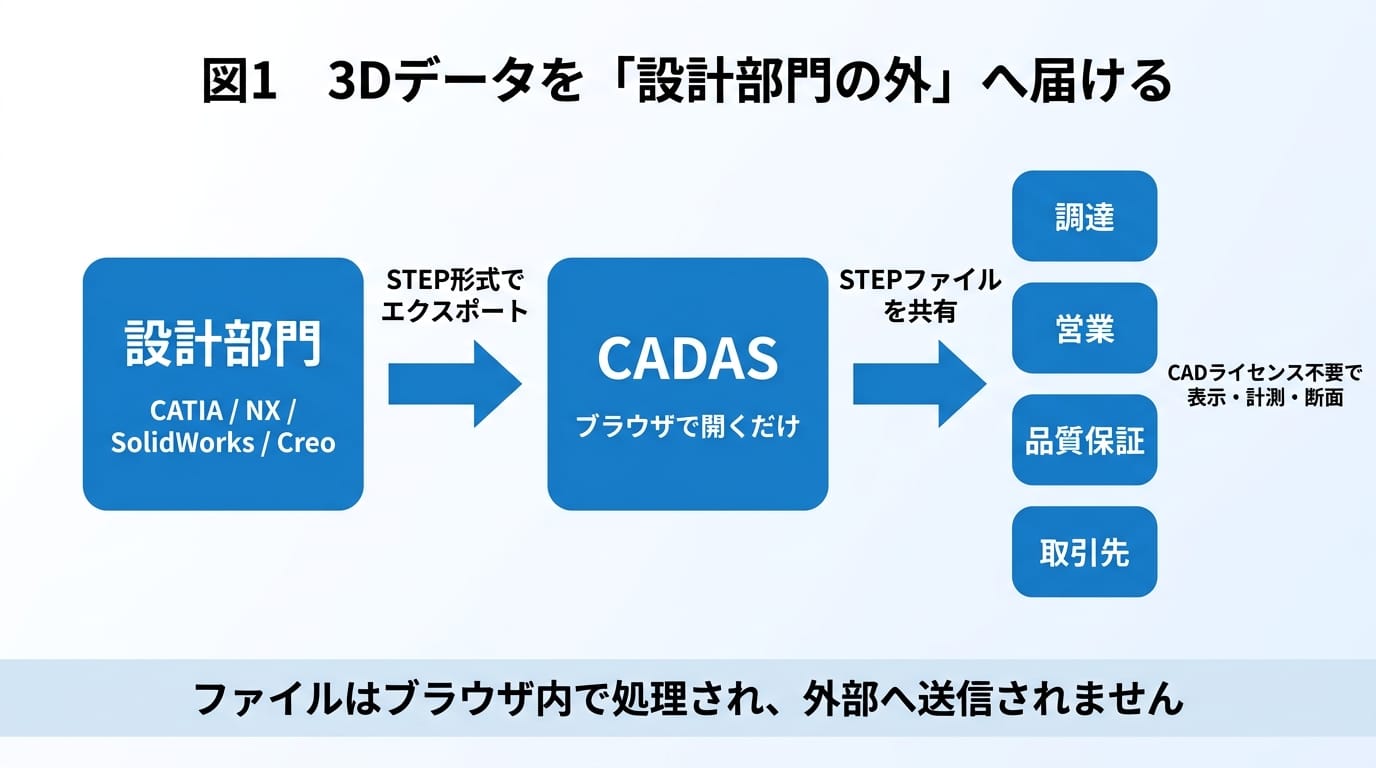
図1のとおり、設計部門がSTEPで書き出して社内の共有フォルダに置き、CADASのURLを案内すれば、CADライセンスのない部門も同じ3Dを見て話せるようになります。
取引先へは、STEPファイルを普段お使いの安全な受け渡し手段で渡せば、相手はブラウザで開くだけです。CADASがファイルを預かるわけではないので、データの置き場所は自社の管理下のままです。
渡す側の「ここを見てほしい」も、一緒に渡せる
STEPファイルを渡せば、相手はブラウザで開けます。
ただ、実際のやりとりでは、渡す側に「ここを見てほしい」があるものです。この穴の公差、この面の仕上げ、この逃げの要否。それをメールの文章で書くと、今度は「どこの話ですか」の往復が始まります。
CADASでは、モデルの上に付箋を貼れます。部品をクリックして「歯面の仕上げはこの面粗度で足りますか?」のようなコメントを残すと、貼った瞬間の視点も一緒に記録されます。
付箋は引き出し線でその場所につながっていて、ビューを回しても線が追従するので、どこに貼った付箋かが一目で分かります。付箋をクリックすると、貼った人が見ていたのと同じ画角に切り替わります。「どこの話か」の説明が、ほとんど要らなくなります。
面に意味を載せることもできます。「要確認」「加工指示」のようなタグを選んで面を塗り分けると、この面とこの面は同じ工程、ここは要検討、が3Dのまま伝わります。タグごとの面数と合計面積は自動で集計され、CSVに書き出せます。
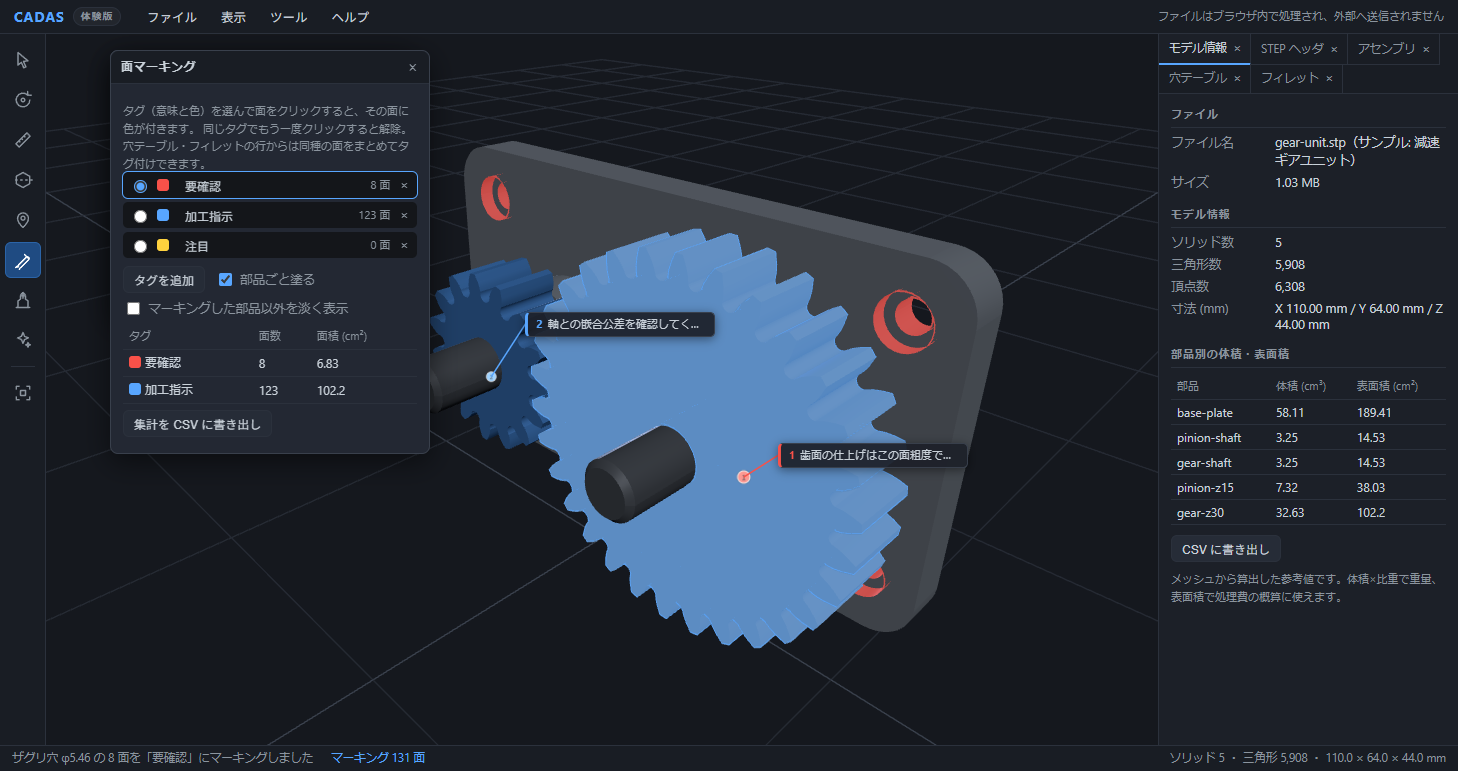
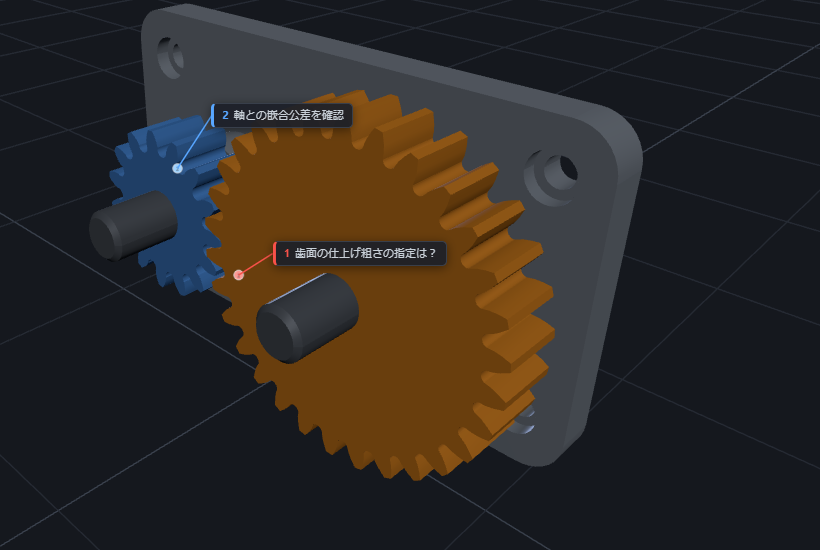
そして「ファイル > 共有パッケージを書き出し」を選ぶと、STEPファイル・付箋・視点・マーキング・断面などの表示状態が、1つの .cadas ファイルにまとまります。受け取った人はそれをCADASにドラッグ&ドロップするだけ。付箋が貼られ、視点が仕込まれた状態がそのまま開きます。このパッケージもお使いの端末内で作られ、外部へは送信されません。
渡すときには「閲覧モード」を選べます。受け取った側の画面は表示・計測・断面・付箋の確認だけに絞られるので、CADを触ったことのない人にもそのまま渡せます。付箋の書き足しだけを許可して、指摘への返信をもらう使い方もできます。
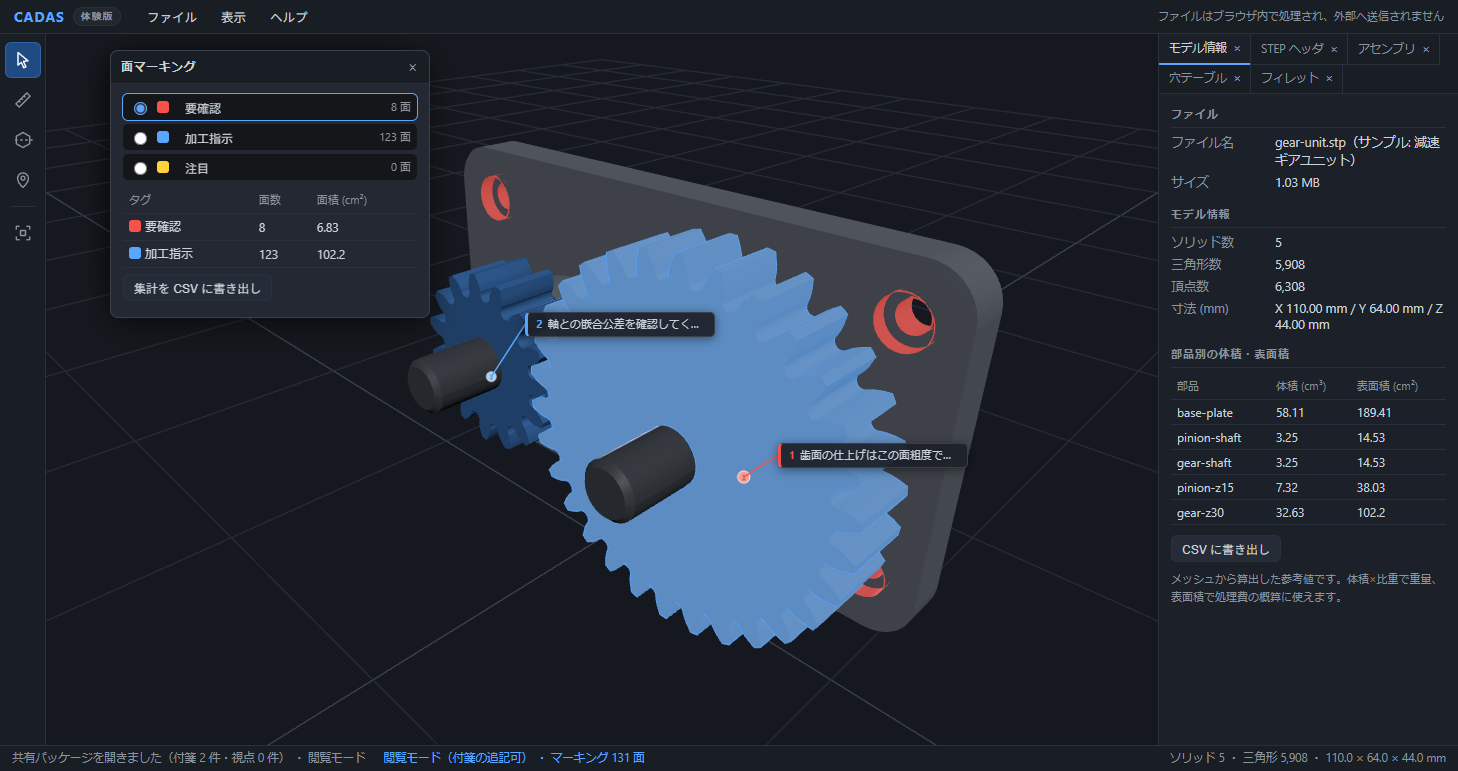
この共有パッケージも実物を埋め込んでおきます。付箋とマーキングがどう見えるか、回して確かめてみてください。
「見る」の先に、解析とAIがあります
実はCADASは、ただのビューワーではありません。
幾何カーネルがSTEPのB-Rep構造(形状の数学的定義)を直接解析するエンジンを積んでいて、
穴・ザグリ・皿ザグリの自動分類、
フィレットの集計、
金型の抜き勾配チェック、
歯車のかみ合いを実測して連動回転させる機構推定、
そして解析した実測値をもとにAIが設計所見を生成する機能まで搭載しています。
このあたりの中身は、シリーズの第2回以降で1つずつ書いていきます。
第2回は「穴とザグリを自動で拾う」フィーチャ認識の話です。見積もりのたびに穴を目視で数えている方には、ぜひ見ていただきたい内容です。
まずはサンプルギャラリーを触ってみてください
CADASは無料で公開しています。
登録も不要です。手元にSTEPファイルがある方はドラッグ&ドロップで、ない方は「ファイル > サンプルギャラリー」からどうぞ。
CADデータをはじめとした設計情報の管理やAIを活用した設計知の活用と伝承といったテーマのご相談が増えてきており、AI × CAD・設計情報コンサルティング(無料相談)の窓口を開設して課題調査からソリューション提案まで皆様からのご相談を受け付けています。
また、本稿でご紹介したCADASについても、貴社イントラネット内での安全な導入活用や、CADデータ解析機能の拡張など、お気軽にご相談ください。
それでは、また次回、お会いしましょう!