【AI×CAD 第3回】「この形、抜けません」を設計中に知る。金型DFM(抜き勾配・アンダーカット・肉厚)をブラウザで自動チェック
抜き勾配・アンダーカット・局所的な肉厚の要注意箇所は、型開き方向を決めれば形状から機械的に一次チェックできます。わざと不良を仕込んだ樹脂ケースでCADASの金型DFMを実走し、要勾配11.8%・アンダーカット0.2%(横穴のみ)・肉厚中央値2.00mmが出るまでと、その判定の仕組みを解説します。

こんにちは!
3Dデータを金型メーカーに渡したあと、こういう連絡が戻ってきたことはないでしょうか。
「この横穴、Z抜きだと抜けません」
「このリブ、勾配が付いていません」
「ここ、肉が厚すぎてヒケます」。
指摘そのものは正しい。ただ、それが返ってくるのは、設計がひととおり終わって図面を出したあとです。直すのはこちらで、直したらまた確認の往復が始まります。
抜き勾配・アンダーカット・局所的な肉厚は、型開き方向を決めると、形状から要注意箇所を一次チェックできます。設計中に候補を見つけておけば、金型メーカーとの打ち合わせを「どこが問題か」から「この箇所をどう直すか」へ進められます。材料や成形条件を踏まえた判断には、その候補と3D形状を持って臨みます。
この記事は「AI × CAD・設計情報」シリーズの第3回です。当社が無料公開している3D CADビューワー兼AI解析ツール「CADAS」に積んだ金型DFM(抜き勾配・アンダーカット・肉厚・リブ/ボス検出)を、正解の分かる樹脂ケースで実走し、その仕組みを実装した側から書きます。数値はすべて実測値です。

勾配のないリブと横穴を持つ樹脂ケースで試す
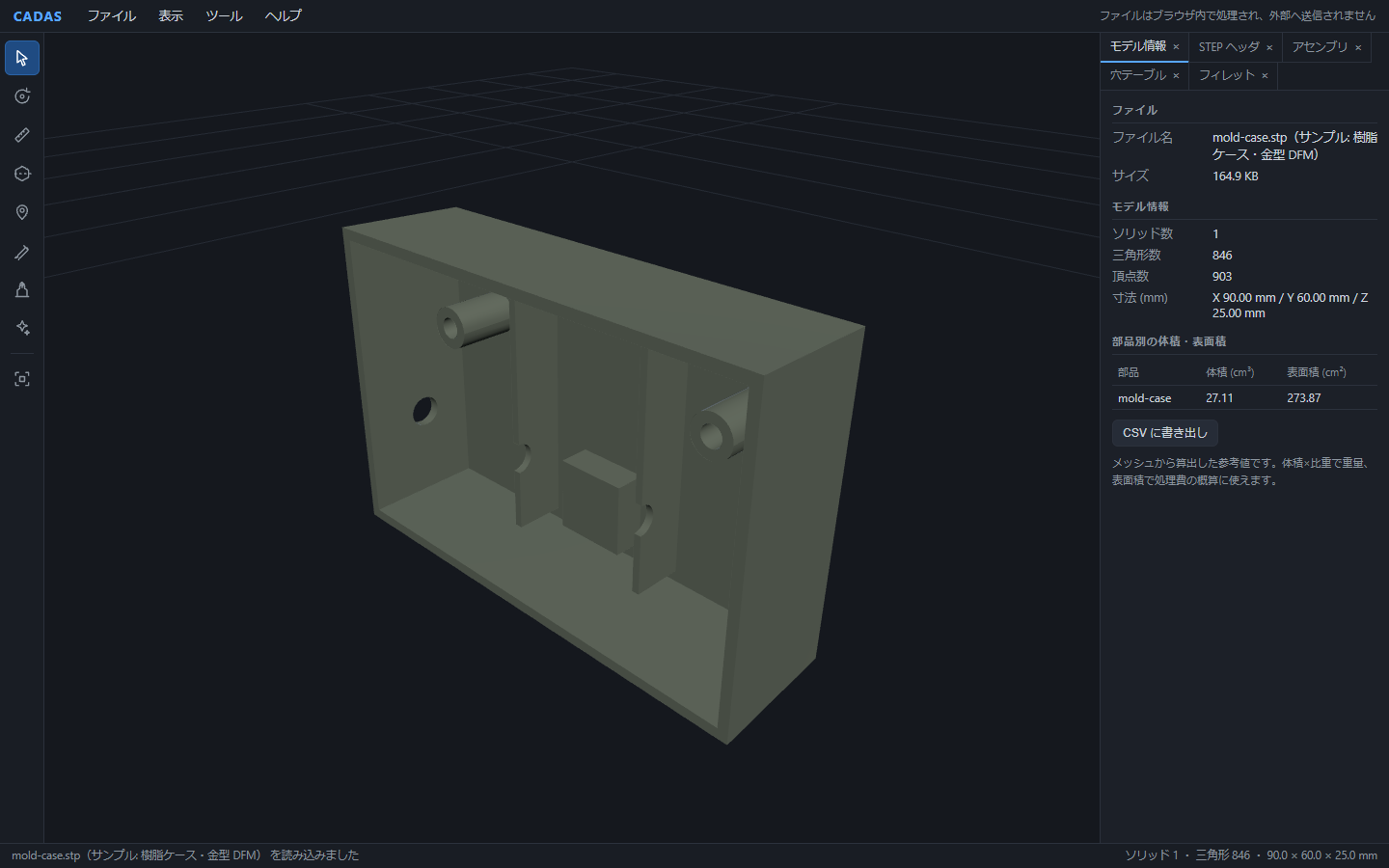
検証には、答えの分かっているモデルが要ります。CADASのサンプルギャラリーにある「樹脂ケース」は、当社がcadqueryで生成した金型部品風のモデルで、意図的に次の要素を入れてあります。
| 要素 | 設計値 | DFMで期待する判定 |
|---|---|---|
| 外形 | 90×60×25mm・上面開口・壁に抜き勾配2° | Z抜きで抜ける(OK) |
| シェル肉厚 | 2.0mm | 肉厚の中央値が2.0 |
| 内側リブ ×2 | 厚さ1.5mm・高さ10・勾配なし | 要勾配(垂直面)・薄壁として検出 |
| ボス ×2 | 外径φ8・高さ12・勾配なし | 要勾配・ボスとして検出 |
| 側壁の横穴 | φ6・軸がX向き | Z抜きでは抜けない(アンダーカット) |
| 内底の厚肉パッド | 14×14×6(底壁2と合わせ8mm) | 肉厚マップで厚い側 |
846三角形の小さなモデルです。読み込みは筆者環境(Windows+Chrome)で2.4秒でした。
型開き方向を決めて「抜き勾配を解析」を押す
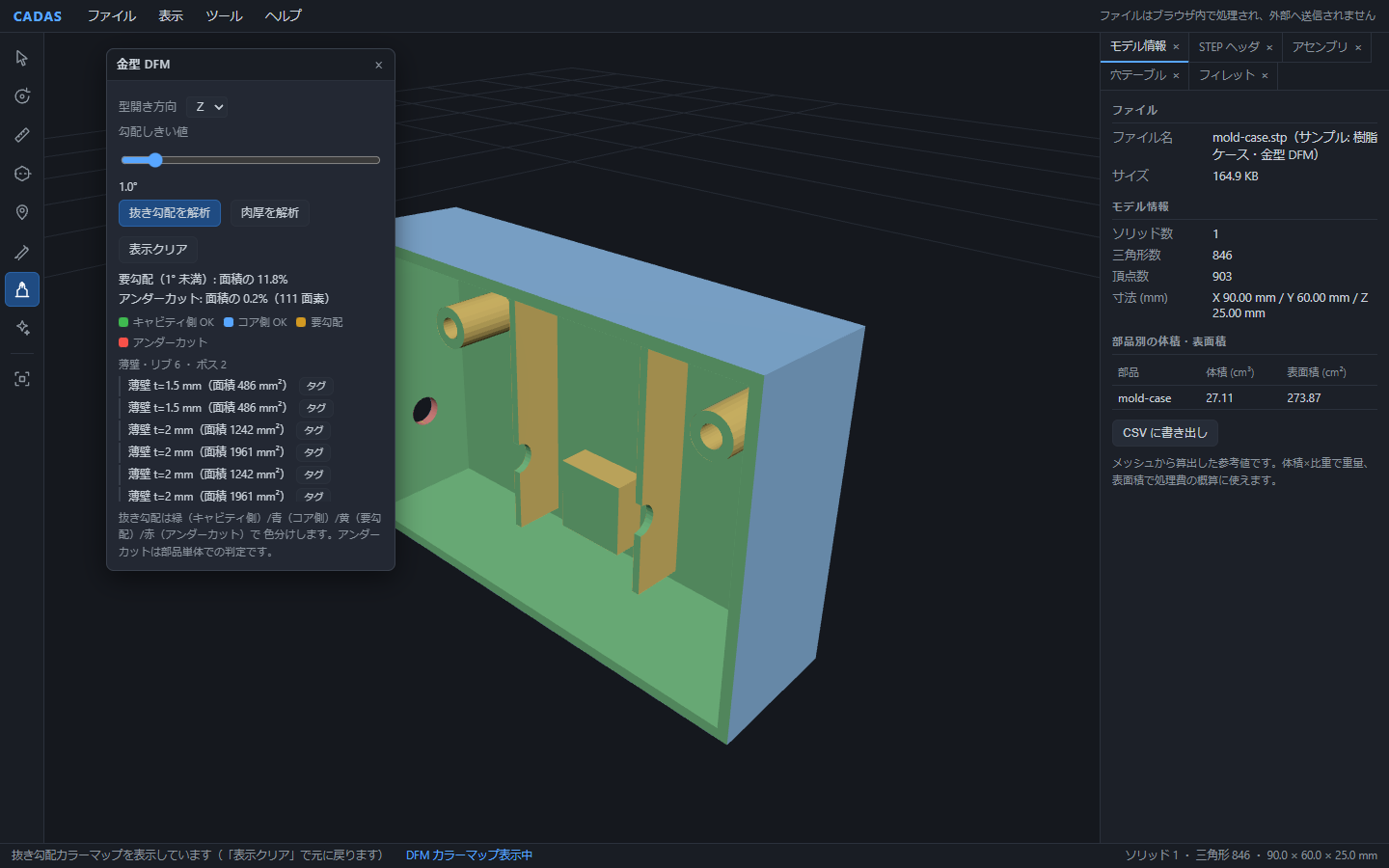
左のツールパレットから金型DFMツール(Dキー)を選ぶと、フローティングウィンドウが開きます。型開き方向(既定はZ)と勾配しきい値(0.5〜5°)を決めて「抜き勾配を解析」を押すだけです。
結果はこうでした。
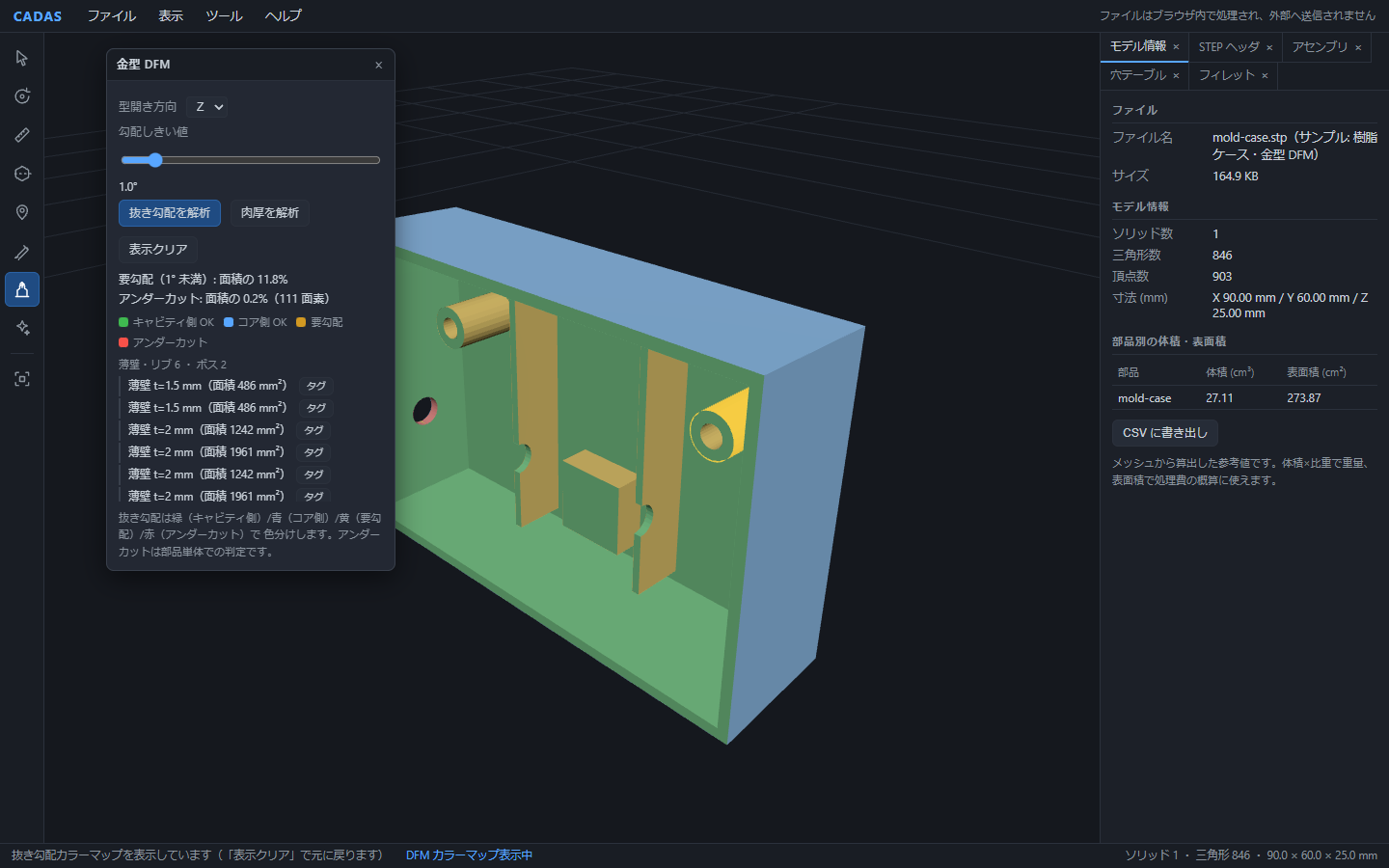
要勾配(1°未満)が面積の11.8%。黄色に塗られているのはリブ2枚とボス2本の垂直面で、設計で勾配を付けていない場所そのものです。2°の勾配を付けた外壁と内壁は、キャビティ側(緑)とコア側(青)にきれいに分かれました。
アンダーカットは面積の0.2%、111面素。赤く塗られているのは側壁の横穴の内壁だけです。モデルを回して+X側の壁を見ると、穴の縁が赤い輪になっています。
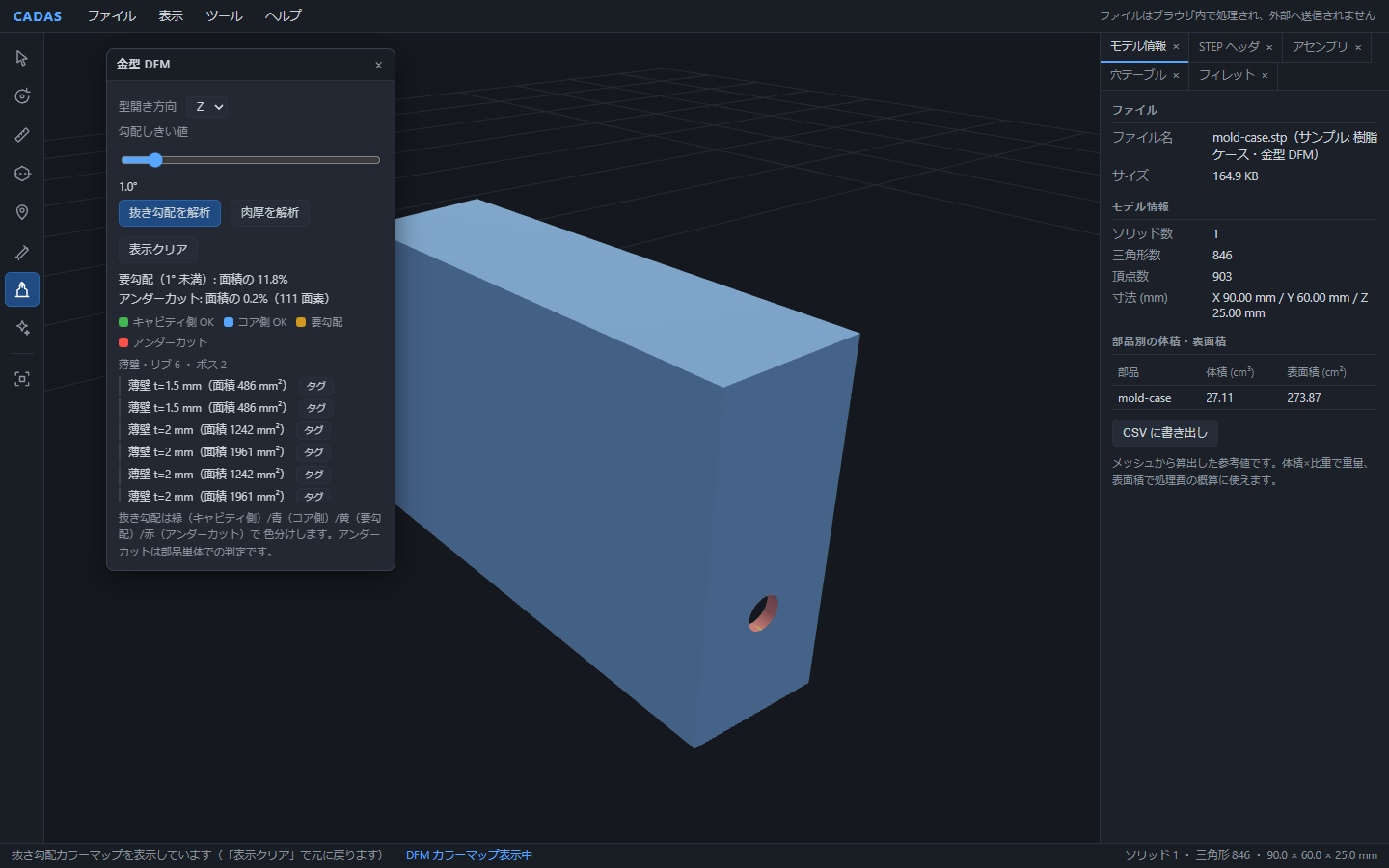

ここまでで、金型メーカーから戻ってくる3つの指摘のうち2つ(勾配なし・抜けない)が、ボタン1回で色になりました。
判定の中身は、面の向きとレイの遮蔽
抜き勾配の分類は単純です。三角形ごとに法線 n と型開き方向 d の内積をとると、それが勾配角の正弦になります。θ = asin(n·d) で、θ がしきい値より大きければキャビティ側で抜ける面、−θ がしきい値より大きければコア側で抜ける面、絶対値がしきい値未満なら垂直に近い「要勾配」です。
アンダーカットは、それだけでは分かりません。面自体は抜ける向きを向いていても、その先に自分の別の部分が被さっていれば抜けないからです。そこで、要勾配以外の全三角形について、重心から「抜ける方向」にレイを飛ばし、自部品の他の三角形に当たるかを調べます。当たれば赤です。
レイは全部 ±d に平行なので、d に垂直な平面に三角形を投影した2Dグリッド(48×48)に入れておけば、各レイが調べる三角形を同じセルのものだけに絞れます。樹脂ケースで抜き勾配の解析にかかる時間は、当社の開発機のnodeで計測して15msでした。
ちなみに、型開き方向をXやYに変えて同じ解析をすると、アンダーカットは19.7%と18.5%まで跳ね上がります。上面開口の箱をZ以外で抜こうとすれば内壁のほとんどが被さるので当然なのですが、逆にいえば、どの方向が有望かを比較する材料にもなります。
しきい値を3°にすると、2°の壁が黄色になる
勾配が何度あれば足りるかは、材料と表面処理と離型の条件で変わります。だからしきい値はスライダーにしてあります。
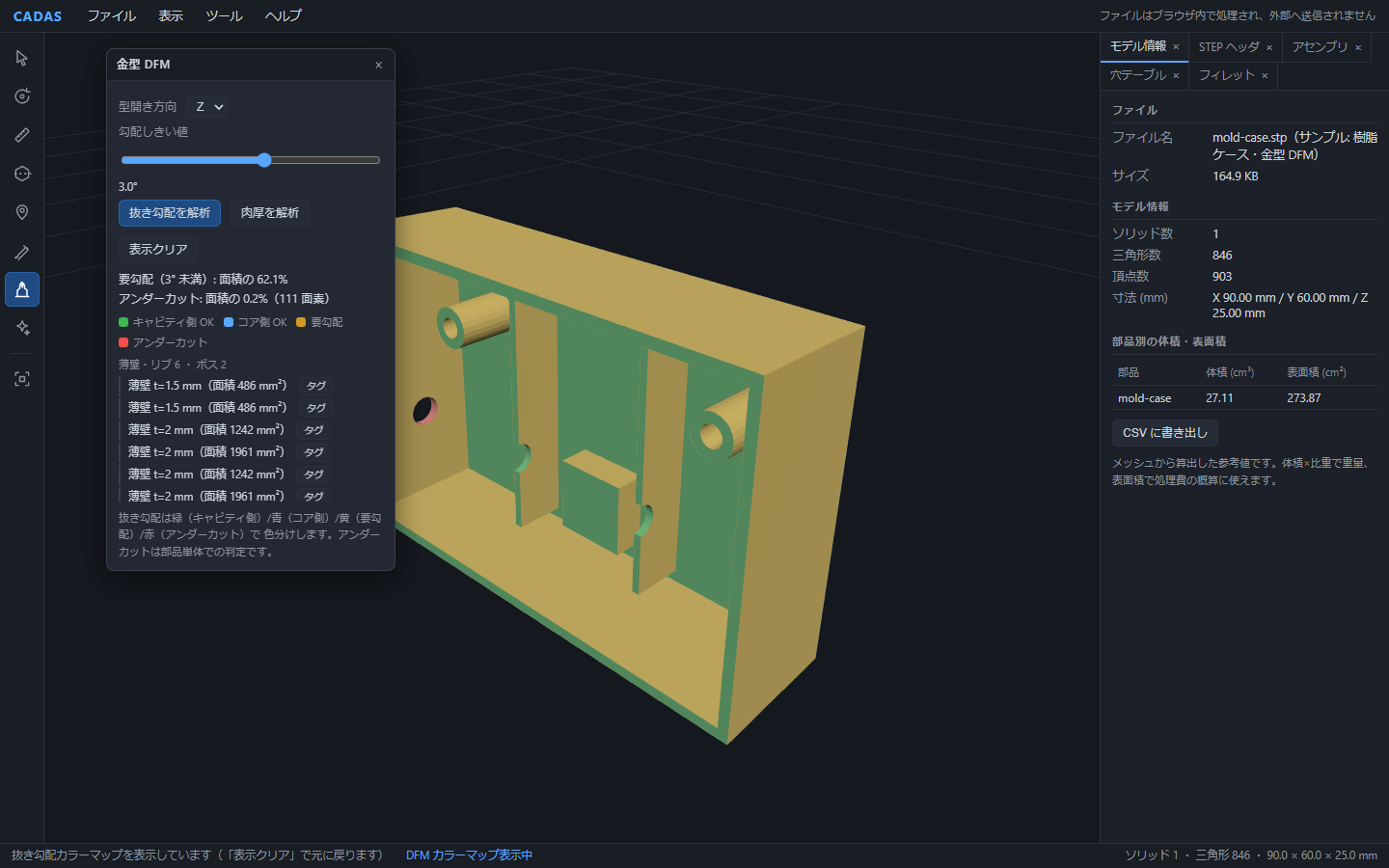
しきい値1°で11.8%だった要勾配は、2°で34.3%、3°で62.1%になりました。設計で付けた勾配が2°なので、しきい値がそれを超えた瞬間に壁全体が黄色に転じる。この挙動は回帰テストにも入れてあり、「3°では1°のときの2倍以上の面積が要勾配になる」という相対条件で固定しています。
「うちの材料なら3°は欲しい」と金型メーカーが言うなら、スライダーを3°にして同じ画面を見ればいい、というのがこのツールの使い方です。
肉厚は、反対側の面までの距離で測る
「肉厚を解析」を押すと、色が肉厚マップに切り替わります。
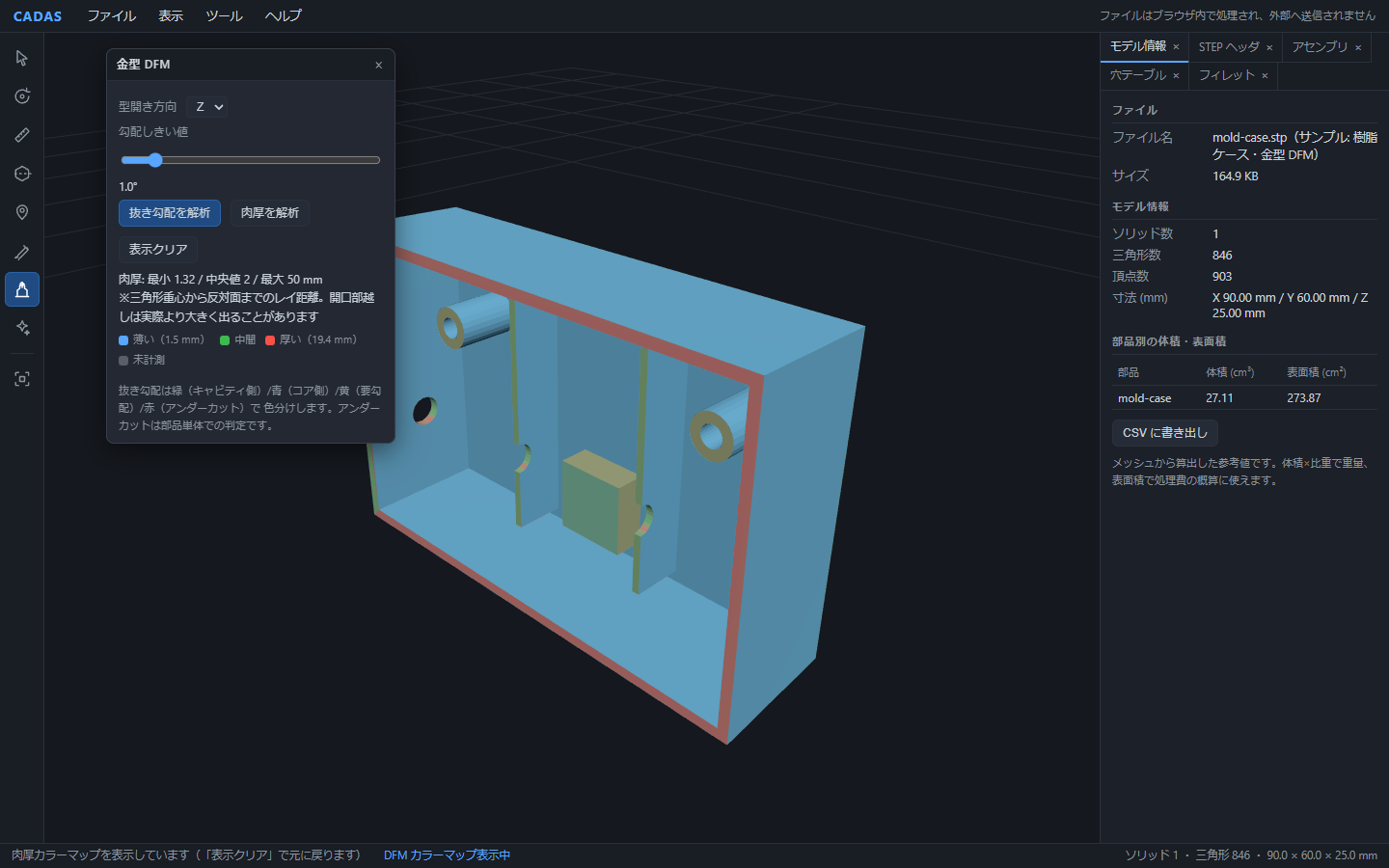
三角形の重心から法線の逆向き(部品の内側)にレイを飛ばし、最初に当たる面までの距離を局所肉厚とします。樹脂ケースでは中央値が2.00mm、これはシェル肉厚の設計値そのものです。厚肉パッドの上面は底壁2mmと合わせて8mm前後の値が出ていて、7mmを超える面素が296ありました。
最大値が50mmと出ているのは、上面開口の縁から下向きにレイを飛ばすと開口を通り抜けて内底まで届くためで、ウィンドウにもその旨の注記を出しています。厚い場所を探すときは、この開口越しの値を除いて見ます。
レイキャストには3D均一グリッド(24³)を切って、グリッド走査(DDA、Amanatides-Wooの方法)でセルをたどる方式にしました。846三角形で11ms、20,000三角形まではサンプリングせず全数を測ります。
リブとボスは、一覧から3Dへ飛べる
抜き勾配の結果の下に「薄壁・リブ 6・ボス 2」という一覧が出ていました。薄壁は反平行な平面のペアで厚さ0.3〜6mmのもの(異常の件数ではなく、厚さを確認したい候補の一覧です)、ボスは型開き方向に立つ外向きの円筒です。
樹脂ケースでは、t=1.5mmのリブ2枚(設計値どおり)に加えて、t=2mmのシェル壁が4枚、ボスは φ7.95 × 高さ12 が2本でした。ボスの外径は設計値φ8に対してメッシュからの推定なので0.05mm小さく出ています(この推定の仕組みは第2回で書きました)。
検出した箇所に色と意味を付けて、金型メーカーへ渡す
ここが実務でいちばん効くところです。
一覧の各行には「タグ」ボタンがあり、押すとその要素の面が面マーキングに登録されます。リブ2枚をタグ付けすると、4面・19.44cm²が「要確認」タグに入りました。
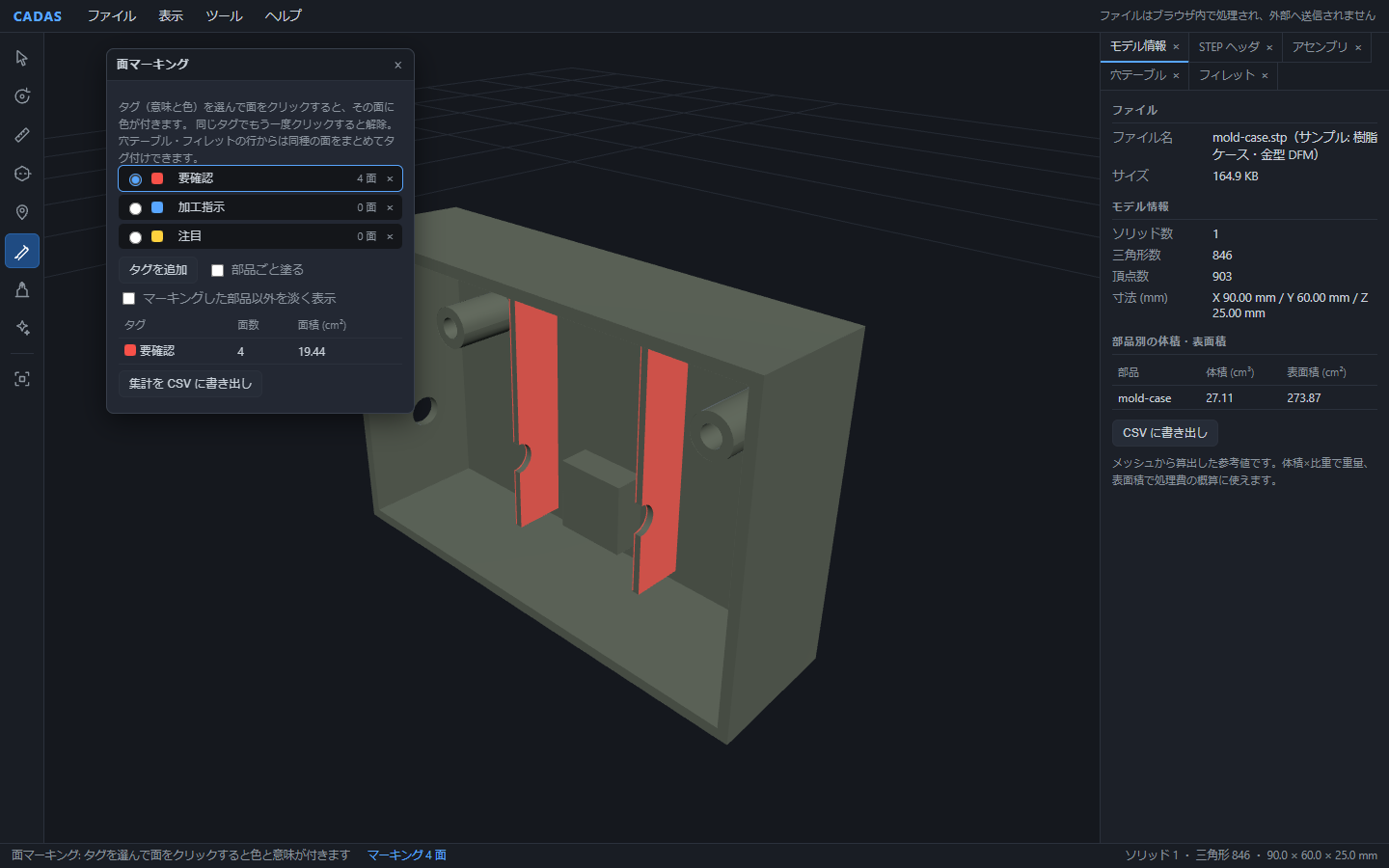
集計はCSVに書き出せます。実物はこうです。
"タグ","色","面数","合計面積 (mm2)","合計面積 (cm2)"
"要確認","#f85149","4","1944","19.44"
"加工指示","#58a6ff","0","0","0"
"注目","#ffd23e","0","0","0"
このマーキングと付箋と視点を、共有パッケージ(.cadas)にまとめて金型メーカーへ渡せます。相手はCADASにドラッグ&ドロップすると、確認対象のリブをマーキングした3Dと、その位置に付けたコメントを開けます。解析条件も付箋に「型開きZ、勾配しきい値1°」と記せば、何を前提に確認したかが伝わります。
たとえば「このリブには何度の勾配が必要か」「横穴を残してスライドを使うか、穴の向きを変えるか」と、形状を指しながら相談できます。相手は自分で回して裏側も見られます。指摘とその位置を結び付けて渡すことで、メールに書かれた「こちら側」「奥のリブ」がどこを指すかを確かめる往復を減らせます。
同じ形状を見て相談し、修正後をもう一度確かめる
公開してよいモデルなら、「ファイル > 埋め込み・共有リンクを発行」から「いまの表示状態ごと共有」を選び、付箋やマーキングを含むURLを渡す方法もあります。受け手はリンクを開くだけで、その箇所を3Dで確認できます。URL共有ではモデルをアップロードします。社外へ公開できない部品は、端末内で作成する.cadasを社内で認められた経路で渡します。
打ち合わせでリブの勾配を修正したら、修正後のSTEPを同じ型開き方向・同じしきい値で解析します。「黄色が減った」だけで終わらず、修正したリブの面を見て、合意した勾配になったかを確認する。この往復を設計中に行えることが、ブラウザでDFMを使う価値です。
CADASには、変更前後のSTEPを重ねて部品ごとの差を確認する機能も加わりました。修正箇所を相手へ示すときに使えます。比較の具体的な操作は第6回で扱い、この回では型開き方向と成形上の確認事項を揃えることに集中します。
サンプルを作った時点で、解析に設計ミスを見つけられた
白状すると、この樹脂ケースの初版は抜けない形でした。
上面開口の箱に2°の勾配を付けるつもりで書いたロフトの向きが逆で、上にいくほど小さくなる(上すぼまりの)箱になっていたのです。その状態で抜き勾配を解析すると、アンダーカットが面積の23%と出ました。内壁が全面赤です。横穴だけのはずなのにおかしい、とモデルを見直して、ロフトの向きに気づきました。
直したあとのアンダーカットは0.2%、赤いのは横穴だけになりました。ツールの検証用に作ったモデルの設計ミスを、そのツールが先に見つけたわけで、DFMを設計の途中で回す価値をいちばん実感した瞬間でした。
正解と突き合わせ、欠陥を注入して検証している
第2回と同じ方針です。回帰テストは、アンダーカットの三角形の重心平均が横穴の位置(y≈−10, z≈12)にあること、しきい値3°で要勾配が1°の2倍以上に増えること、肉厚の中央値が2.0±0.2であること、t=1.5のリブ2枚とφ8のボス2本が検出されること、を設計値に基づいて要求します。
そのうえで、遮蔽テストを無効にする、グリッド走査(DDA)を止める、リブの厚さ条件を壊す、という3種類の欠陥をわざと入れ、それぞれでテストが落ちることを確認してから採用しました。
まとめ
抜き勾配は法線と型開き方向の角度、アンダーカットは抜ける方向のレイの遮蔽、肉厚は法線方向の反対面までの距離として推定。いずれもLLMではなくメッシュに対する決定論的な幾何計算で、樹脂ケースなら15msで色になります。しきい値は材料に合わせてスライダーで変え、検出した箇所はタグを付けて共有パッケージで渡せます。
「この形、抜けません」の候補を、設計の途中で自分で洗い出せます。
次回の第4回は、AIの話です。
3Dデータを渡さずにAIに設計をレビューさせる、CADASのAI所見をどう作ったかを書きます。
まずは樹脂ケースで色を出してみてください
CADASは無料・登録不要です。「ファイル > サンプルギャラリー」から樹脂ケースを選び、左のパレットで金型DFMツール(Dキー)を押して「抜き勾配を解析」してください。手元の樹脂部品のSTEPでも、型開き方向を選ぶだけで同じ色が出ます。解析はブラウザ内で完結し、ファイルは外部へ送信されません。
自社の成形条件に合わせた判定ルールの調整や、設計と金型メーカーのあいだでDFM結果を共有する運用の設計など AI × CAD・設計情報コンサルティング(無料相談) にて、お気軽にご相談くださいませ。
それでは、また次回、お会いしましょう!
関連リンク
【AI×CAD 第1回】設計の3Dデータ、設計部門の外で誰も見られない問題を無料+ブラウザだけで解決する(当ブログ)
【AI×CAD 第2回】見積もりのたびに穴を数えていませんか。STEPのB-Repから穴・ザグリ・皿ザグリを自動で拾う(当ブログ)