Codex CLIのWindows更新が「Get-FileHashが見つからない」で失敗した原因と解決手順
Codex CLIのUpdate nowでGet-FileHashが見つからないエラー。PowerShell 7とWindows PowerShell 5.1の間で引き継がれるPSModulePathを調べ、0.154.0から0.156.1への更新に成功した手順を紹介します。

こんにちは!
WindowsでCodex CLIを起動したら、「Update available!」という更新案内が出ました。ところが「Update now」を選ぶと、更新に失敗してCodexまで終了してしまいます。表示されたのは、Get-FileHash が見つからないというエラーでした。
調べてみると、
PowerShell 7から起動したCodexが、更新時にWindows PowerShell 5.1を呼び出し、その途中でモジュールの検索パスを引き継いでいた
ことが原因でした。普段使っているPowerShellと、更新処理が使うPowerShellが違ったのです。
今回は、公式インストーラーをPowerShell 7で実行して、
Codex CLIを0.154.0から0.156.1へ更新できました。
この記事では、起動時の表示、原因の切り分け、成功した更新手順、普段のランチャーに加えた再発対策を紹介します。
検証日は2026年9月23日です。対象はOpenAI公式のWindows standaloneインストーラーで導入したCodex CLIで、npm版やほかのインストール方式は今回の検証範囲に含めていません。
1. 「Update now」を選ぶと、更新に失敗する
起動時に表示された案内は、次のとおりです。画面の文字をそのまま掲載しています。
Codex CLI起動時の表示
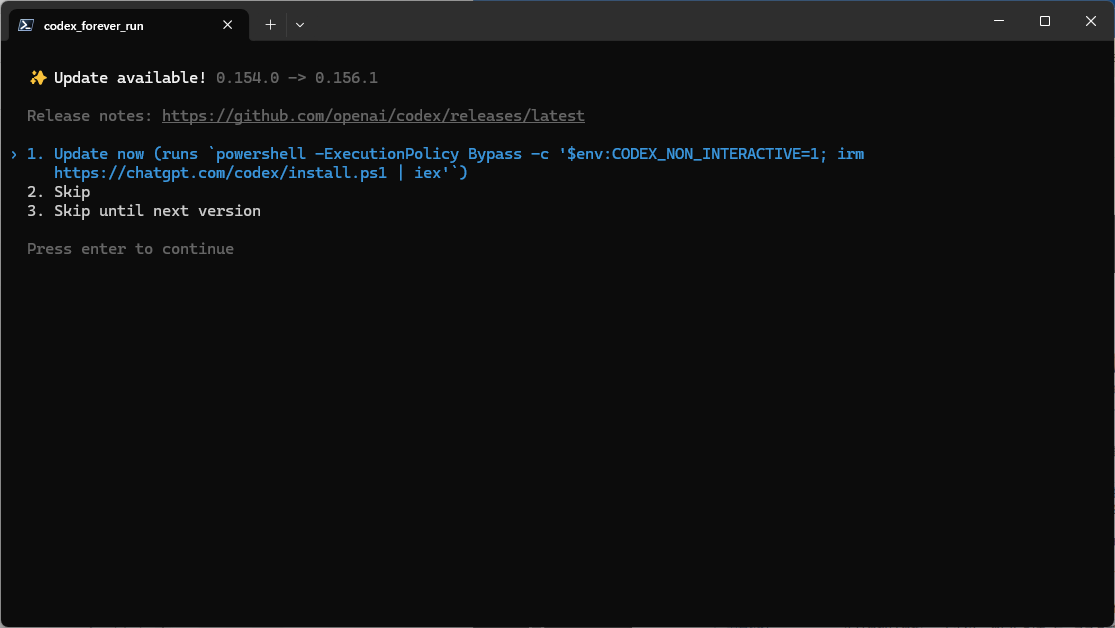
✨ Update available! 0.154.0 -> 0.156.1

  Release notes: https://github.com/openai/codex/releases/latest

› 1. Update now (runs `powershell -ExecutionPolicy Bypass -c '$env:CODEX_NON_INTERACTIVE=1; irm
     https://chatgpt.com/codex/install.ps1 | iex'`)
  2. Skip
  3. Skip until next version

  Press enter to continue
「1. Update now」でEnterを押すと、案内に記載された更新コマンドが実行されます。
ところが、今回はダウンロードの段階まで進んだ後、次のエラーで止まりました。
更新失敗時の端末出力(関係部分を抜粋)
==> Updating Codex CLI from 0.154.0 to 0.156.1
==> Detected platform: Windows (x64)
==> Resolved version: 0.156.1
==> Downloading Codex CLI
警告: Could not download or verify https://releases.openai.com/codex/releases/0.156.1/codex-package_SHA256SUMS;
retrying from GitHub Releases.
iex : 用語 'Get-FileHash' は、コマンドレット、関数、スクリプト ファイル、または操作可能なプログラムの名前として認識され
ません。
更新コマンドは終了コード1となり、起動用ランチャーには
「Codex exited with code 1. The terminal is kept open.」
と表示されました。
先にダウンロードの警告が出るため、通信や配布サーバーの問題にも見えます。ただ、今回の手掛かりになったのは、最後の Get-FileHash が見つからないという部分でした。
2. 同じPCに、2つのPowerShellが入っていた
今回確認した環境を整理します。
| 項目 | 確認した値 |
|---|---|
| OS | Windows x64、OSビルド表示10.0.26200 |
| Codexを起動するシェル | PowerShell 7.5.5 |
| 更新コマンドが呼ぶシェル | Windows PowerShell 5.1.26100.8115 |
| Codex CLI | 更新前0.154.0、更新後0.156.1 |
| 導入方式 | OpenAI公式のWindows standaloneインストーラー |
起動時の案内をよく見ると、更新コマンドの先頭は powershell になっています。今回のPCでは、これはWindows PowerShell 5.1の実行ファイルでした。一方、普段Codexを起動しているPowerShell 7の実行ファイル名は pwsh.exe です。
現在開いているPowerShellと、更新コマンドが呼ぶWindows PowerShellは、次のように分けて確認できます。1行目は今のシェル、2行目は直接起動したWindows PowerShellのバージョンとコマンドの有無を表示します。これは直接起動の確認なので、Codex経由の問題が再現するかは第3節の方法で別に調べます。
PowerShell 7の端末で実行する環境確認
$PSVersionTable.PSVersion
powershell.exe -NoProfile -Command '$PSVersionTable.PSVersion; Get-Command Get-FileHash'
このPCで確認した起動経路(画面の再現ではなく、処理の整理)
PowerShell 7(pwsh.exe)
  └─ Codex CLI(codex.exe)
       └─ Windows PowerShell 5.1(powershell.exe)
            └─ 公式install.ps1
                 └─ Get-FileHashによるSHA-256検証
Get-FileHash はファイルなどのハッシュを計算するコマンドで、Microsoft.PowerShell.Utilityモジュールに含まれています。Windows PowerShell 5.1にもある標準コマンドです。MicrosoftのGet-FileHashリファレンス
ここで少しややこしかったのは、PowerShell 7からWindows PowerShellを直接起動して調べると、Get-FileHashが普通に見つかったことでした。5.1だから使えない、という話ではありません。更新経由で起動したときとの違いを調べる必要がありました。
3. 原因は、間接起動で引き継がれるPSModulePath
PSModulePath は、PowerShellがモジュールを探すフォルダーを並べた環境変数です。問題が再現した子プロセスには、PowerShell 7用のフォルダーが、Windows PowerShellの標準モジュールより前に残っていました。
子プロセスに引き継がれた検索パスの例(ユーザー名を置換)
C:\Users\<user>\Documents\PowerShell\Modules
C:\Program Files\PowerShell\Modules
C:\Program Files\PowerShell\7\Modules
C:\Program Files\WindowsPowerShell\Modules
C:\Windows\System32\WindowsPowerShell\v1.0\Modules
PowerShell 7には、Windows PowerShellを直接起動する場合に、PowerShell 7用のモジュールパスを外す処理があります。ところが、間に別のプログラムが入ると、その調整を経ずに環境変数が引き継がれます。この直接起動と間接起動の違いは、Microsoftのabout_PSModulePathにも説明されています。
この状態では、Windows PowerShellが同名のPowerShell 7用モジュールを先に見つけ、コマンドの読み込みに失敗する場合があります。手元のPCでも、実行ファイルを変えずに、起動経路と渡す環境変数だけを変えると結果が変わりました。
| 比較した起動方法 | 結果 |
|---|---|
| PowerShell 7からWindows PowerShellを直接起動 | Get-FileHashを解決できた |
| 別プロセスを経由してPSModulePathを継承 | Get-FileHash不明、終了コード1 |
| 同じ間接起動でPSModulePathをクリア | 解決成功、終了コード0 |
失敗する方には -NoProfile も付けていました。プロファイルを読み込まなくても、親から渡された環境変数は残ります。今回は -NoProfile だけでは解消しませんでした。
3.1 更新処理を動かさずに違いを確かめる
同じ違いは、PowerShell 7から次の2つのコマンドを実行しても確認できました。cmd.exe を間に挟み、Windows PowerShellに渡る PSModulePath の有無を比較しています。
PowerShell 7で実行する確認コマンド
# cmd.exeを挟んで、親のPSModulePathを引き継ぐ
cmd /d /c 'powershell.exe -NoProfile -Command "Get-Command Get-FileHash"'

# cmd.exe側でPSModulePathをクリアしてから起動する
cmd /d /c 'set PSModulePath=&& powershell.exe -NoProfile -Command "Get-Command Get-FileHash"'
今回のPCでは、前者が終了コード1、後者が終了コード0でした。どちらもコマンドが見つかるかを調べる処理で、Codexを更新するものではありません。また、set による変更はこの子プロセス内のものなので、Windowsに保存された環境変数を書き換える操作でもありません。
さらに、検索パスをクリアした子プロセスでは、Get-FileHash による文字列 abc のSHA-256計算も確認しました。結果は既知の値と一致しています。
ハッシュ計算の出力
BA7816BF8F01CFEA414140DE5DAE2223B00361A396177A9CB410FF61F20015AD
この再現結果は、PowerShellの共存状態やモジュールの配置に依存します。すべてのWindows PCで、前者のコマンドが必ず失敗するという意味ではありません。
4. PowerShell 7で公式インストーラーを実行すると更新できた
原因を切り分けた後は、すでに導入されているPowerShell 7で、公式インストーラーを直接実行しました。PowerShell 7側で Get-FileHash が利用できることは確認済みです。
行うのは、公式スクリプトの取得、PowerShell 7での実行、更新後バージョンの確認です。以下は PowerShell 7が標準の場所に入っている環境向けのコマンドです。手元ではこの場所に実行ファイルがありました。
PowerShell 7の端末で実行
$installerPath = Join-Path $env:TEMP 'codex-install.ps1'

$previousNonInteractive = [Environment]::GetEnvironmentVariable('CODEX_NON_INTERACTIVE', 'Process')
try {
    Invoke-WebRequest -Uri 'https://chatgpt.com/codex/install.ps1' -OutFile $installerPath -ErrorAction Stop
    $env:CODEX_NON_INTERACTIVE = '1'
    & 'C:\Program Files\PowerShell\7\pwsh.exe' `
        -NoProfile -ExecutionPolicy Bypass `
        -File $installerPath -Release latest

    if ($LASTEXITCODE -ne 0) {
        throw "Codexの更新に失敗しました: exit=$LASTEXITCODE"
    }

    codex --version
}
finally {
    [Environment]::SetEnvironmentVariable('CODEX_NON_INTERACTIVE', $previousNonInteractive, 'Process')
}
最初に0.154.0から更新した際は、スクリプトを作業フォルダーの bin/codex-install-official.ps1 に保存して実行しました。記事では保存先を一時フォルダーにした形を掲載しています。この掲載コマンドも更新後のPCでそのまま実行し、終了コード0と codex-cli 0.156.1 を確認しました。latest が指すバージョンは実行日により変わり、検証日には0.156.1でした。
CODEX_NON_INTERACTIVE=1 は、インストーラーの対話確認に既定の回答を使わせる設定です。設定前の値は保存し、処理後に戻しています。SHA-256による検証は、公式スクリプトの処理をそのまま実行しました。OpenAIのインストーラー用環境変数の説明
スクリプトの取得と実行、更新後バージョンの確認を同じ try の中に入れています。取得には -ErrorAction Stop を付け、失敗したら古いファイルの実行やバージョン表示へ進まないようにしています。上のコードは一まとまりで実行してください。
0.154.0から更新に成功したときの端末出力(途中のパス表示を省略)
==> Updating Codex CLI from 0.154.0 to 0.156.1
==> Detected platform: Windows (x64)
==> Resolved version: 0.156.1
==> Downloading Codex CLI
Codex CLI 0.156.1 installed successfully.
codex-cli 0.156.1
これで、更新後の実行ファイルが0.156.1になったことを確認できました。なお、すでに開いているCodexセッションは、旧バージョンのプロセスのまま残る場合があります。ファイルの更新と、作業中のセッションを閉じて起動し直すことは分けて考えます。
5. 普段のランチャーにも検索パスを引き継がない対策を加える
今回の環境では、PowerShellスクリプトからCodexを起動していました。そのため、次回の更新でも同じ起動経路になる可能性があります。ランチャー側にも、Codexを起動する間だけ、プロセスのPSModulePathをクリアする処理を加えました。
以下は実際に変更した部分の抜粋です。$codexExecutable はランチャー内で解決した実行ファイル、$codexArguments は従来の起動引数です。この抜粋だけを単独実行するものではありません。
launch-codex.ps1の変更部分
$modulePathBeforeCodex = [Environment]::GetEnvironmentVariable('PSModulePath', 'Process')
try {
    [Environment]::SetEnvironmentVariable('PSModulePath', $null, 'Process')
    & $codexExecutable @codexArguments
    $codexExitCode = $LASTEXITCODE
}
finally {
    [Environment]::SetEnvironmentVariable('PSModulePath', $modulePathBeforeCodex, 'Process')
}
これにより、Codexが後からWindows PowerShellを起動したときに、子のシェルが標準のモジュール検索パスを組み立てられます。変更するのはプロセス内の環境変数です。ユーザー設定やシステム設定として保存されている値は変更しません。
finally を使っているため、通常の終了に加え、Codexがエラーの終了コードを返した場合も元の値へ戻せます。ただし、PowerShell自体を強制終了した場合まで、処理の実行を保証するものではありません。
この方法では、プロセス内だけで追加した独自のモジュール検索パスも、Codex側へ渡らなくなります。そのような追加パスを使う運用では、必要なモジュールが見つかることを確かめてから適用してください。
変更後は、実際のランチャーから検証用のネイティブプログラムを起動し、その先でWindows PowerShellを動かしました。子側のハッシュ計算、正常終了・エラー終了後の親環境の復元、元の値が空だった場合の復元を確認しています。
元のCodex対話画面で「Update now」をもう一度選ぶところまでは、再実行していません。 確認できた範囲は、間接起動による失敗の再現と解消、公式インストーラーでの更新成功、実ランチャーの環境処理です。
6. ダウンロード警告だけでは、通信障害とは判断できなかった
最後に、最初のログへ戻ります。なぜ Get-FileHash が使えない問題で、先に「Could not download or verify」という警告が出たのでしょうか。
調査時点の公式インストーラーでは、取得したファイルの検証に Get-FileHash を使っています。また、ダウンロードと検証をまとめて例外処理し、失敗するとGitHub Releasesへ切り替えて再試行する構造になっていました。
つまり、ダウンロード後の検証が失敗した場合にも、同じ警告が出る経路があります。今回のログの先頭だけでは、通信が失敗したとまでは判断できませんでした。後ろに続く「どのコマンドが失敗したのか」を読むことで、調べる方向が見えてきました。
7. まとめ
今回の原因は、PowerShell 7から間接起動されたWindows PowerShell 5.1に、モジュールの検索パスが引き継がれたことでした。公式インストーラーをPowerShell 7で実行すると、Codex CLIを0.154.0から0.156.1へ更新できました。
再発対策として、ランチャーではCodexを起動する間だけ PSModulePath をクリアし、終了後に戻すようにしました。別の端末では動くのに標準コマンドが見つからないときは、PowerShellのバージョン、起動経路、PSModulePathを比べてみてください。
それでは、また次回、お会いしましょう!
参考資料
- Microsoft Learn — Get-FileHash(Windows PowerShell 5.1)
- Microsoft Learn — about_PSModulePathとWindows PowerShellの起動時の扱い
- OpenAI — Codexのインストーラー用環境変数
- OpenAI — Windows向け公式インストーラースクリプト
関連記事
WindowsのCLI導入で「コマンドが見つからない」に遭遇した方には、こちらの別事例もどうぞ。Windows版Claude Codeをirmでインストールして「claude is not recognized」を直すまで