Windows Terminal で「無効な "icon" を持つプロファイルが見つかりました。既定では、そのプロファイルにアイコンはありません。」が出たときの対処法

Windows Terminal で「無効な "icon" を持つプロファイルが見つかりました。既定では、そのプロファイルにアイコンはありません。」が出たときの対処法

Photo by Gabriel Heinzer / Unsplash

何度か、WSL にいろんなバージョンのLinux を入れたり消したりしたときに遭遇した現象です
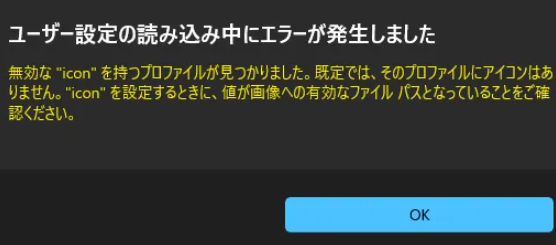
ユーザー設定の読み込み中にエラーが発生しました

無効な "icon" を持つプロファイルが見つかりました。既定では、そのプロファイルにアイコンはありません。"icon" を設定するときは、値が画像への有効なファイルパスとなっていることをご確認ください。

が発生するときの原因と対象法のレポートです

原因

使われなくなったゾンビ・プロファイルがWindows Terminal (のキャッシュ)に残り続ける

対処法

このメッセージを解消するには、いったん、プロファイルをリセットする必要がありました。

※既存プロファイル設定が消える場合があるので留意すること

Step1 Windows Terminal を落とす

Windows Terminal をいったんすべて落とす

Step2 settings.json を消す

エクスプローラーで settings.json のあるフォルダに移動しファイルを削除する

%LOCALAPPDATA%\Packages\Microsoft.WindowsTerminal_8wekyb3d8bbwe\LocalState\

Step3 Windows Terminal の「キャッシュ」を削除する

以下のフォルダを開いて、フォルダ内のファイルをすべて削除

%LOCALAPPDATA%\Microsoft\Windows Terminal\

Step4 Windows Terminal を再起動

これでWindows Terminalを再起動すると、ゾンビプロファイルは消え、エラーも消えました

Read more

Raspberry Pi 5のWebサーバーをインターネットに公開する。ポートは開けない、WireCanalのトンネルで

Raspberry Pi 5のWebサーバーをインターネットに公開する。ポートは開けない、WireCanalのトンネルで

受信ポートを閉じたまま、Raspberry Pi 5のWebサーバーをインターネットに公開します。WireCanalのAgentをワンライナーで入れ、canalを作り、systemdで常駐化。ポート開放もルーター設定も不要で、操作はおよそ5分。再起動後の自動復活まで実測で検収しました。

By Qualiteg プロダクト開発部
Raspberry Pi 5を堅牢化する。SSH鍵認証・UFW・fail2banと、再起動でIPv6が復活する罠

Raspberry Pi 5を堅牢化する。SSH鍵認証・UFW・fail2banと、再起動でIPv6が復活する罠

セットアップ直後のRaspberry Pi 5は、パスワード認証が有効なまま、ファイアウォールなし、更新可能なパッケージ172件と無防備です。SSHの鍵認証化・UFW・fail2ban・自動更新・IPv6無効化を実コマンドと実測検収で解説します。sysctlのIPv6無効化が再起動で復活する現象と恒久対策も実機で確認しました。

By Qualiteg プロダクト開発部
LINE Botをローカルで開発する。WebhookのURLが毎回変わる問題を固定URLで解決する

LINE Botをローカルで開発する。WebhookのURLが毎回変わる問題を固定URLで解決する

こんにちは! LINE Botを作ろうとして最初にぶつかる壁は、コードではなくWebhookです。 LINEのMessaging APIは、ユーザーがBotに送ったメッセージを、LINEのサーバーからこちらのサーバーへHTTPSのPOSTで通知してきます。 この受け口(Webhook URL)にはインターネットから届くHTTPSのURLしか指定できず、開発中の http://localhost:5000 をそのまま書くことはできません。 トンネルツールで一時URLを発行して回避する方法が定番ですが、今度は別の問題が待っています。トンネルの方式によっては、起動のたびにランダムなURLが発行されます。その場合、開発を再開するたびにLINE Developersコンソールを開いてWebhook URLを書き換えることになります。コードを直すたび、翌日再開するたび、まずURLの貼り直しから。これが地味に堪えます。 結論から言うと、 ローカルPCの開発サーバーに「変わらない公開URL」を1本付けてしまえば、Webhook URLの設定は最初の1回だけで終わります。 この記事では、L

By Qualiteg プロダクト開発部