【AI×CAD 第6回】「どこを変えた?」を3Dで伝える。STEP・STLの設計前後をブラウザで比較して共有する
センサーの移動、取付穴の変更、部品の追加と削除。CADASの操作できる比較デモで、設計変更を調達・組立の担当者へ伝える流れを試します。

こんにちは!
「変更したSTEPを送ります」。ファイルを受け取っても、どの部品が変わったのかを説明するメールが別に届く。図面の改訂欄を読み、前の版を開き、画面を切り替えながら探す。設計変更の連絡で、こうした確認をしていませんか。
取付穴を広げた、センサーを動かした、補強板を足した。設計者には小さな変更でも、調達には手配する部品の変更であり、組立担当には取付位置の変更です。変更後の完成形だけを渡すと、その違いを受け手が探すところから始まります。
今回は、無料・登録不要のCADASで、変更前後の3Dを重ねて比較します。第6回のテーマは、「どこを変えたか」を、設計部門の外にも自分で確かめてもらえる形で渡すことです。
まず、センサーが動いた場所を見てください
下のデモは、CADASに用意したリニアステージの改訂AとBです。画像ではなく、操作できる3Dです。「位置変更 · limit-sensor」を選ぶと、センサーの変更前後に注目できます。橙が変更前、緑が変更後です。
表示を「変更前」「変更後」に切り替えると、移動先が分かります。一覧には「中心移動 15.000 / 0.000 / 0.000 mm」と出ています。このサンプルでは、センサーをX方向へ15mm動かしました。ブラウザ上で、その差と位置を一緒に見られます。
小さな画面では、比較デモを直接開くと操作しやすくなります。
25部品のままでも、変更は四つある
この比較用モデルは、ガイドレール、ねじ軸、移動テーブル、モーター、センサーなどを組み合わせたものです。改訂AもBも25部品です。しかし、部品数が同じだから内容も同じ、とは限りません。
比較を検証できるように、改訂Bにはあらかじめ四つの変更を入れました。次の表の寸法はサンプルの設計値です。CADASの比較画面が、穴径の意味まで読み取ってこの文章を生成したわけではありません。
| 対象 | サンプルに加えた変更 | 比較画面の表示 |
|---|---|---|
| 取付プレート tooling-carriage | 取付穴の径を6.6mmから8.5mmへ | メッシュ差分 |
| センサー limit-sensor | X方向へ15mm移動 | 位置変更 |
| 補強板 rear-stiffener | 改訂Bで追加 | 追加 |
| 配線クリップ cable-clip | 改訂Bで削除 | 削除 |
実際の比較結果は、メッシュ一致22、位置変更1、メッシュ差分1、追加1、削除1、対応要確認0でした。追加と削除を別に数えるので、一覧には両方の版に登場する計26部品が並びます。Bの部品数が26になったという意味ではありません。
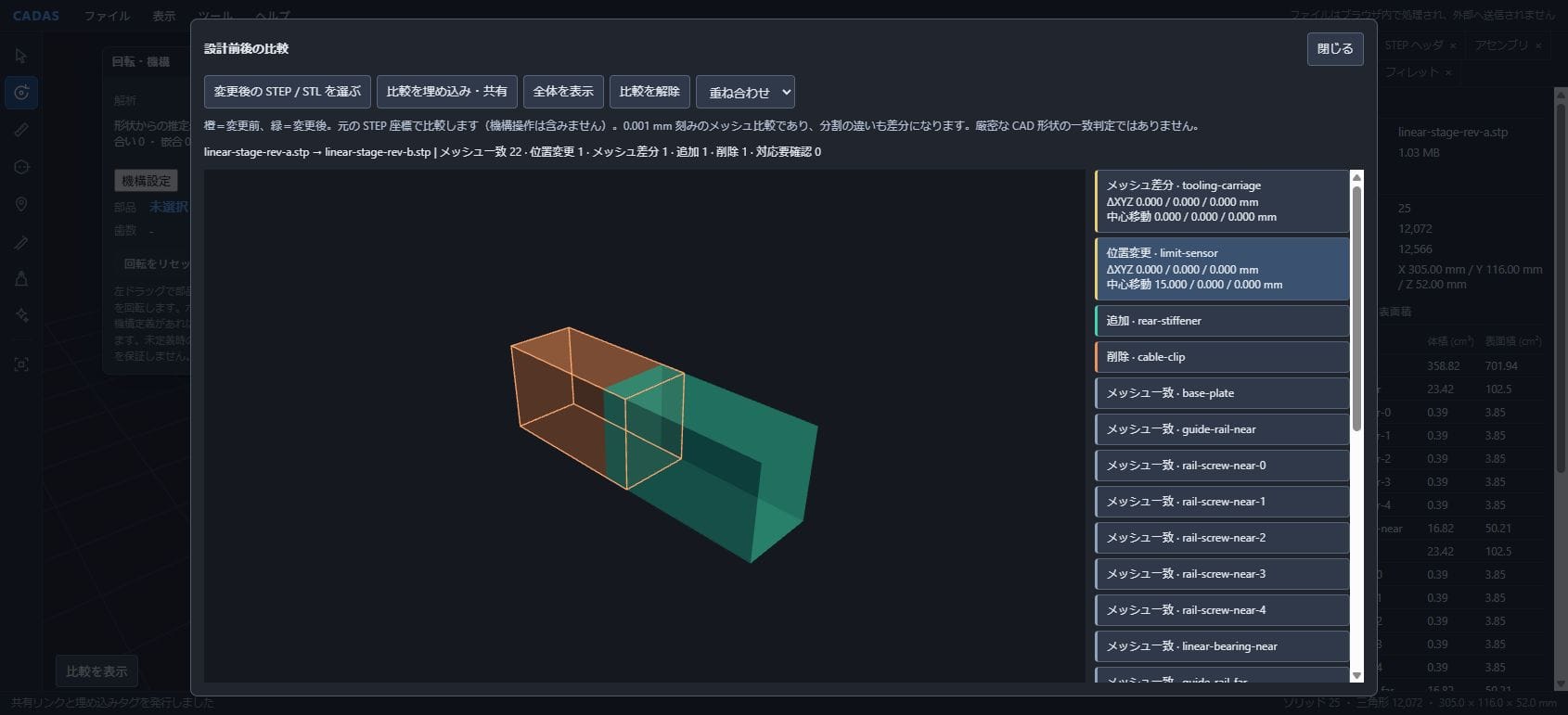
取付プレートを選んで穴の周囲を見ると、重ね合わせの色が違う場所を探せます。次に追加した補強板、削除したクリップを選ぶ。変更の種類ごとに対象を絞れるので、25部品を一つずつ見比べる前に、確認の順番を決められます。
自分のSTEPやSTLでも、前の版を開いてから比べる
手元のモデルなら、まずCADASに変更前のSTEPまたはSTLを読み込みます。続いて「ファイル > 設計前後を比較」から変更後のファイルを選びます。比較画面には変更前後のファイル名と、部品ごとの結果が表示されます。
両方のファイルは、同じ原点と向きで書き出しておくと比較しやすくなります。CADASは、元のファイルにある座標で形状を比べます。回転ツールで一時的に動かした姿勢を、設計変更として比較する仕組みではありません。
STEPはアセンブリの部品構成を使って確認できます。STLも読み込めるため、3Dプリント用に書き出した前後の形状を見たい場合に使えます。STLを開くときは単位を選びます。ひとつのSTLはひとつの部品として扱われるので、組立の部品ごとの差を追いたいときは、その構成を持つSTEPを使うと対象を絞りやすくなります。
通常の読み込みと比較はブラウザ内で処理します。自分のデータで違いを確かめる段階では、共有リンクを発行する必要はありません。
「違いを探す」から「誰に何を確認するか」へ進む
差が見えたら、次は業務上の確認です。たとえば取付穴を広げたなら、相手側の部品、締結部品、加工指示のどれを見直す必要があるか。センサーを動かしたなら、検出したい位置や周囲の部品との関係はどう変わるか。補強板を加えたなら、手配と組立の手順に反映されているか。
これらは、変更を確認するときの問いの例です。CADASが示した差を起点に、担当者が自分の業務で確認する点を決めます。
設計者は「この部品が変わっています」と形状を示せます。調達担当は、追加・削除した部品から手配の確認に入れます。組立担当は、変わった位置を自分の視点で回して見られます。全員がCADの編集操作を覚える前に、同じ変更を見て会話を始められることが、ブラウザで比較する利点です。
変更前後の両方を、ひとつの共有物にする
比較を作成した状態で共有パッケージ(.cadas)を書き出すと、変更前後のモデルをまとめられます。受け手がCADASで開いたときにも比較を確認できます。「旧版は別の添付にあります」と案内する手間を減らせます。
公開してよいモデルなら、比較画面の「比較を埋め込み・共有」から、いまの表示状態ごと共有できます。変更前と変更後の両方をアップロードし、共有URLやブログに貼るiframeを発行します。この記事のデモもこの機能で作りました。
社外に公開できない部品では、端末内で.cadasを作り、社内で認められた経路で渡します。どちらを使う場合も、モデルの版と、何を確認してほしいかを添えて渡すと、受け手が迷わず作業に入れます。
色が示すのは形状の差。変更理由は人が残す
CADASの比較は、0.001mm刻みで整理したメッシュの比較です。この値は、検査機の測定精度や、製造公差を保証する値ではありません。STEPを書き出すソフトやメッシュの分割が変わると、意図した設計変更がなくても差として現れることがあります。
比較の一覧は、確認対象を絞る入口として使います。「対応要確認」が出た部品は、前後で同じ部品として扱ってよいかを確かめます。穴径や公差の最終確認は、元のCAD情報や図面と照らし合わせます。
そして、色から分かるのは「形が違う」「位置が違う」ということです。「なぜ変えたか」は設計者に確認して記録します。第5回で扱った判断理由の記録と、この回の前後比較を組み合わせると、後任は変更箇所を見ながら理由を読み直せます。
まずは、変更点を一つ説明してみてください
CADASを開き、「ファイル > 比較サンプル(リニアステージ A → B)」を選んでください。最初はセンサーだけで構いません。前後を切り替え、どちらへ動いたかを見て、同僚にその変更を説明してみる。受け手も同じ場所を見られると、3Dで共有する意味がつかめます。
自社で試すなら、改訂前後が揃った一組のデータから始められます。「変更点の確認に時間がかかる」「設計から調達へ伝えたつもりでも抜ける」といった困りごとを伺い、データの持ち方と受け渡しの流れを調べます。比較結果を社内のレビューや変更管理へ組み込む仕組みまで、調査・実証・実装を通して支援します。
次回は、止まっている組立を見ただけでは分からない「動かしたときの干渉」です。2軸のパンチルトをブラウザで動かし、確認する姿勢と可動域を共有するところまで試します。それでは、また次回、お会いしましょう!