【AI×CAD 第7回】止まった3Dだけで組立を確認していませんか。2軸の動きと干渉をブラウザで確かめる
SG90パンチルトをCADASで動かし、現在の姿勢と可動域の干渉を確認。機構と角度を含む共有から、組立レビューで同じ条件を確かめる方法を紹介します。

こんにちは!
組立の3Dを開いて、正面から見る。横から見る。部品も揃っていて、いまの姿勢では問題なさそうに見える。それでも、上の部品を傾けたり、台座を回したりすると、別の部品に近づくことがあります。
動く組立のレビューでは、「どんな形か」に加えて、「どこを軸に、どこまで動くか」を揃える必要があります。その説明を静止画だけで行うと、確認した姿勢や角度が相手に伝わりにくくなります。
第7回では、無料・登録不要のCADASで、2軸のパンチルトを動かし、現在の姿勢と可動域全体の干渉を確認します。設計者が持つ動きのイメージを、組立や評価に関わる人もブラウザで確かめられる形にする話です。
サンプルは、左右に振って上下へ傾けるパンチルト
CADASの「ファイル > サンプルギャラリー」から、SG90パンチルトを開いてください。小型サーボSG90を2個使う構成をモデルにしたサンプルで、台座、フレーム、上側の保持部など、8つのソリッドからできています。
下のサーボが左右の向きを変えるPan軸、上のサーボが上下の傾きを変えるTilt軸です。Panを回すと、上に載ったTilt側のサーボや保持部も一緒に向きを変えます。その上でTiltを動かすと、保持部が傾きます。この親子関係を、CADASの機構定義として持たせています。
このモデルで見るのは、部品の配置と動きです。サーボやホーンは形状確認用の簡略モデルで、印刷部品の現物嵌合、配線、搭載物を載せたときの荷重は、実物で別途確かめる段階です。まずデジタルの組立として、関係者で同じ動きを確認できるようにします。
下は、Panを30°、Tiltを−25°にして共有したモデルです。ドラッグで見る向きを変え、どの部品がどの姿勢にあるかを確かめられます。軸の角度を変える操作や干渉検査は、CADAS本体でサンプルを開いて試してください。
CADASを開いてSG90パンチルトを動かす(「ファイル > サンプルギャラリー」から選択)
部品をつまんで動かすと、親子関係が見える
回転ツール(Rキー)を選ぶと、「回転・機構」にPanとTiltの角度が表示されます。サンプルの設定範囲はPanが−60°から60°、Tiltが−50°から50°です。角度のスライダーを動かすと、該当する部品と、その軸に従う部品が動きます。
3D上の部品を左ドラッグして動かすこともできます。回転ツール中の右ドラッグは画面の向きを変える操作、ホイールはズームです。部品を動かし、横から眺め、近づいて見るという確認を、ツールを切り替えずに続けられます。
まずPanだけを動かして、上側の組立が付いてくる様子を見てください。次にPanを回したままTiltを変える。上下の軸が親子になっていることは、この操作で確かめられます。単に別々の部品を回しているだけでは、表せない動きです。
レビューで「この向きから、もう少し上へ振ったところを見たい」と言われたら、その場で角度を変えられます。CADの編集環境を持たない担当者でも、自分の見たい方向へ回して確認できます。
現在の姿勢で、気になる部品の組み合わせを調べる
組立を動かしたら、「ファイル > 干渉チェック」を開き、現在の姿勢を検査します。CADASは、その姿勢の部品同士について、メッシュの交差や入り込みを調べ、確認が必要な組み合わせを一覧にします。非表示にした部品も検査対象に含まれます。
画面から対象の組み合わせを確認すれば、組立全体を眺めていたときには分かりにくい箇所へ注目できます。レビューでは、結果に出た部品名を使って「この二つの距離を見たい」「ここは接合しているので接触する」と、話の対象を揃えます。
表示された候補を、すべて設計不良と数えるわけではありません。接合部の接触と、動く途中で入り込む箇所では意味が違います。CADASの結果を3Dで確かめ、組立上の意図と照らし合わせます。検査がメッシュに基づくことを踏まえ、必要な箇所は元のCADや実物で確認します。
一つの姿勢の確認から、可動域全体の確認へ
いまの角度で問題が見えなくても、途中の角度や、PanとTiltを組み合わせた姿勢で接近する可能性があります。そこで、CADASには「可動域全体を検査」があります。設定した各軸の範囲を対象に、部品の組み合わせごとに調べます。
この検査は、いくつかの角度の静止画を並べて見る方式ではありません。角度の範囲を区間に分け、部品間の距離と、その区間で動き得る量を使って、離れていると判断できる範囲を確認していきます。接近する範囲は細かく調べます。
結果は「非干渉を確認できた範囲」「干渉候補」「未解決」などを区別して読みます。計算の上限に達して判定を完了できなかった範囲を、非干渉として扱いません。結果に残った角度の範囲や部品を見れば、次にどこを詳しく確かめるかを決められます。
接合している部品を検査から除外するときは、その組み合わせを明示して設定します。結果を共有するときも、角度の範囲と除外した接合部を一緒に残します。「大丈夫でした」という一言よりも、何をどこまで調べたかが分かる記録になります。
サンプルの全28組を検査して、結果を読む
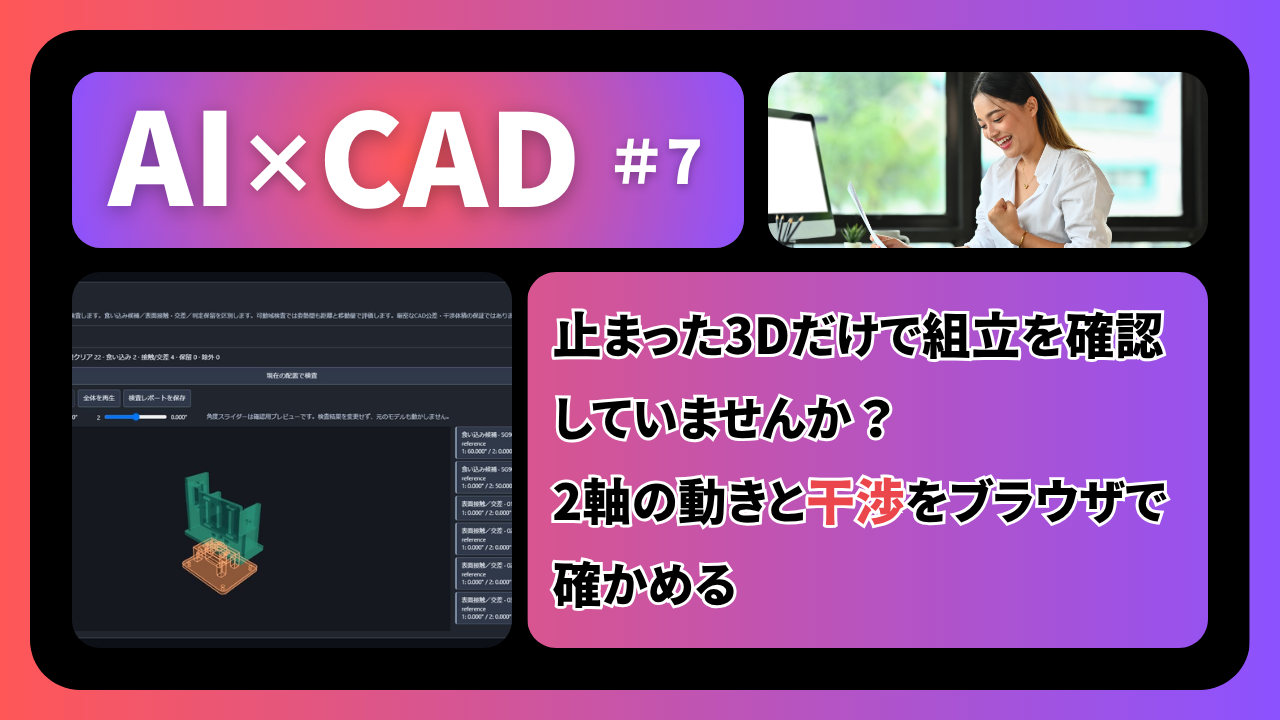
本記事の確認では、Panを±60°、Tiltを±50°、細分化の下限を1°とし、接合部を除外せず検査しました。結果は28組のうち全区間クリア22、食い込み候補2、接触・交差4、保留0、除外0でした。
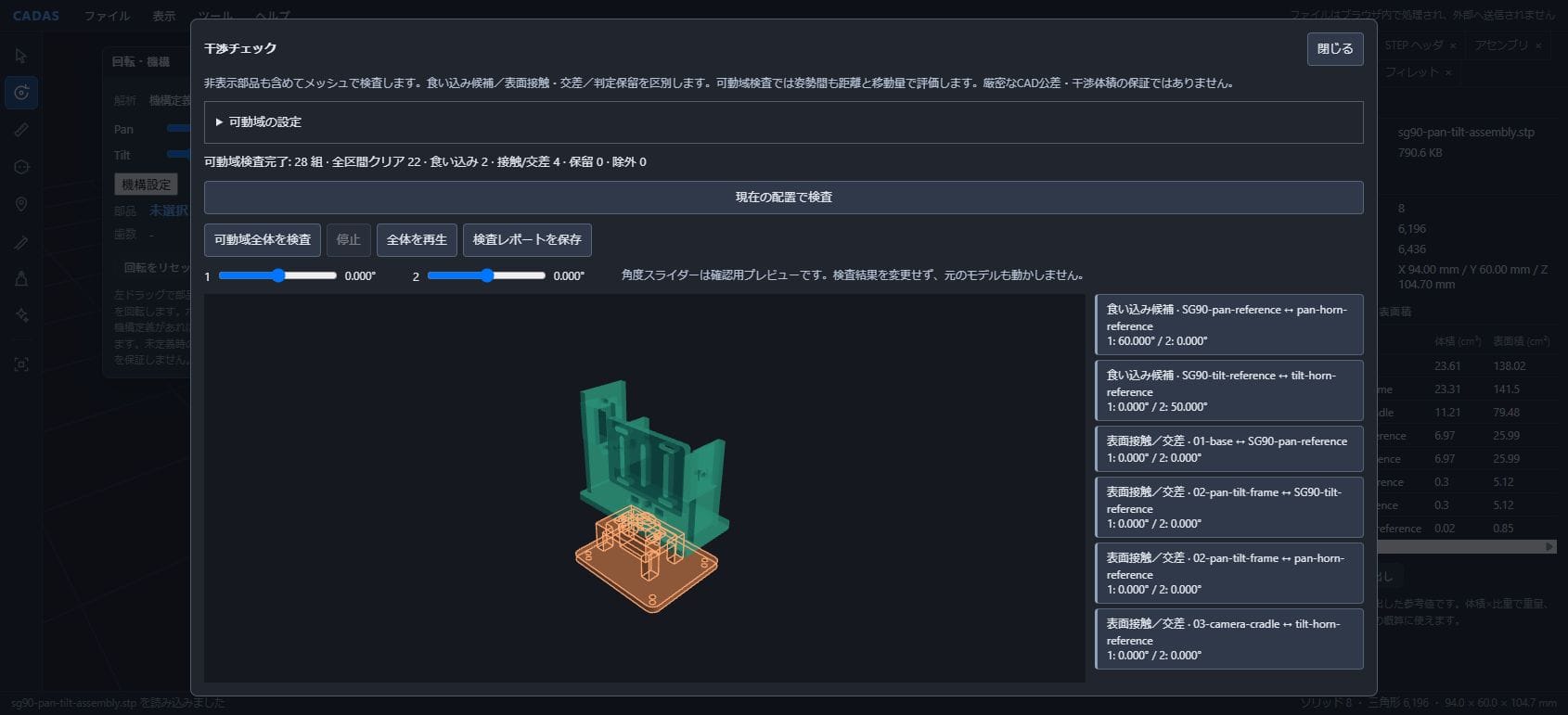
食い込み候補の2組は、Pan側とTilt側それぞれのサーボとホーンでした。このサンプルは、接合部のスプラインの凹凸を簡略化しているため、参照形状が重なっています。印刷部品同士の食い込みを示す結果ではありません。残る4組も、台座とサーボ、フレームとサーボ、フレームとホーン、保持部とホーンという接合箇所です。
ここでは、候補を消して「ゼロ」とする前に、どの部品の、何のための接触かを確認しました。表示を見た人が同じ箇所を追えることが、検査をレビューへ持ち込むために役立ちます。形状を修正した場合や検査条件を変えた場合は、改めて検査します。
動きの定義を、操作と検査で共通にする
CADASでは、通常の回転操作、干渉検査、共有の保存に、同じ機構定義を使います。操作では動いたのに、検査では別の部品が動くという食い違いを避け、確認した動きを受け手にも渡すためです。
現在扱う自動機構は、回転関節の親子構成です。対応する機構情報がSTEPに含まれていれば、それを読み取ります。必要な情報が足りなければ「機構設定」で軸の位置と向き、角度の範囲、一緒に動く部品、親の軸を設定できます。
STEPに部品の配置があることと、動きの拘束が定義されていることは別です。形状から回せそうな部品が推定された場合も、設計者が指定した拘束と同じとは限りません。実際にレビューしたい動きを設定し、部品が意図どおりに従うことを確認してから検査します。
この回では、PanとTiltという二つの回転軸を持つ構成を扱っています。並進や球関節、閉ループ機構まで自動で解くという紹介ではありません。対象の動きに合わせた対応が必要な場合は、モデルと拘束の持ち方から検討します。
確認した姿勢を、相手が開ける形で渡す
気になる姿勢があれば、機構定義と角度を含む共有パッケージ(.cadas)に保存します。受け手がCADASで開くと、その動きの定義と姿勢を含めて確認できます。付箋には、確認したい部品や判断の理由を記しておきます。
可動域検査のレポートはJSONで書き出せます。モデルだけでなく、軸の範囲、除外した組み合わせ、結果の区間を記録として渡せます。レビューの対象となるモデルの版と合わせて管理すれば、後から条件を読み直せます。
公開可能なサンプルなら、共有URLを発行する方法もあります。これはモデルをサーバーへアップロードする操作です。社内用の部品は、端末内で作成した.cadasを認められた経路で渡すところから始められます。
印刷する部品と、組み立てた姿の両方を見られる
SG90パンチルトのサンプルには、印刷用の公開ZIPも用意しています。印刷部品のSTLとSTEP、嵌合を確かめる試験片、組立説明を含みます。CADASはSTLにも対応しているので、印刷する部品単体を開く確認と、STEPで組立全体を見る確認を使い分けられます。
プリンターや材料によって変わる嵌合は、試験片や実物で確認します。デジタルで部品の配置と動く範囲を確かめ、印刷後には取付や配線、搭載物を載せた状態を確かめる。それぞれの段階で、何を確認するかを揃えられます。
自社の組立では、どの動きを先に確かめたいですか
まずCADASのSG90パンチルトを開き、PanとTiltを動かしてみてください。次に干渉チェックで、現在の姿勢と可動域の設定を見ます。「この角度まで動かした状態を、別の担当者にも見せたい」と感じる場面が、自社で試す入口になります。
「組立レビューを静止画から進めたい」「設計側の可動範囲が評価担当へ伝わらない」「確認結果をモデルと一緒に残したい」といったご相談を受け付けています。対象のCADデータ、動きの種類、いまの確認手順を伺い、必要な機構の扱いと共有方法を整理します。小さな実証から、社内のレビューや記録の仕組みへの実装まで、一緒に進めます。
それでは、また次回、お会いしましょう!